Gebäude auf Smart Map bearbeiten
Sobald ein Gebäude zur Smart Map hinzugefügt wurde, können Sie den Namen des Gebäudes ändern und die Position, die Größe, die Abmessungen und die Winkel anpassen. Sie können außerdem Ebenen hinzufügen, entfernen oder neu anordnen.
Schritte:
Navigieren Sie zu dem Gebäude auf Ihrer Smart Map. Zoomen Sie heran falls notwendig.
Wählen Sie in der Arbeitsbereichs-Symbolleiste Setup aus.
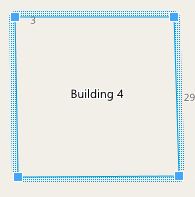
Klicken Sie irgendwo innerhalb des Gebäudes. Eine blaukantige Umrandung weist darauf hin, dass Sie das Gebäude bearbeiten können.
Um das Gebäude umzubenennen, gehen Sie zum oberen Rand des rechten Fensters und klicken auf
 . Ändern Sie den Namen und klicken auf
  . Zum Abbrechen drücken Sie Esc.
Um die Ecken anzupassen, klicken und ziehen Sie sie an eine neue Position.
Um Ebenen hinzuzufügen oder zu entfernen, siehe Hinzufügen oder Entfernen von Ebenen aus Gebäuden.
Wählen Sie erneut Setup, um den Setup-Modus zu verlassen und Ihre Änderungen zu speichern.