Lesezeichen aus Suchergebnissen bearbeiten
Sie können die Einzelheiten von Lesezeichen auf Ihrem System bearbeiten, z. B. die Zeitspanne, Überschrift und Beschreibung. Sie können auch mehrere Lesezeichen gleichzeitig bearbeiten.
Suchen Sie auf der Registerkarte Suche das Lesezeichen, das Sie bearbeiten möchten. Wenn Sie die Suche durchführen, achten Sie darauf, dass Sie Suche nach > Lesezeichen ausgewählt haben.
Bewegen Sie für jedes Lesezeichen, das Sie bearbeiten möchten, den Mauszeiger darüber und wählen Sie das blaue Kontrollkästchen
 aus.
aus.Klicken Sie in der blauen Aktionsleiste auf
 . Ein Fenster wird angezeigt.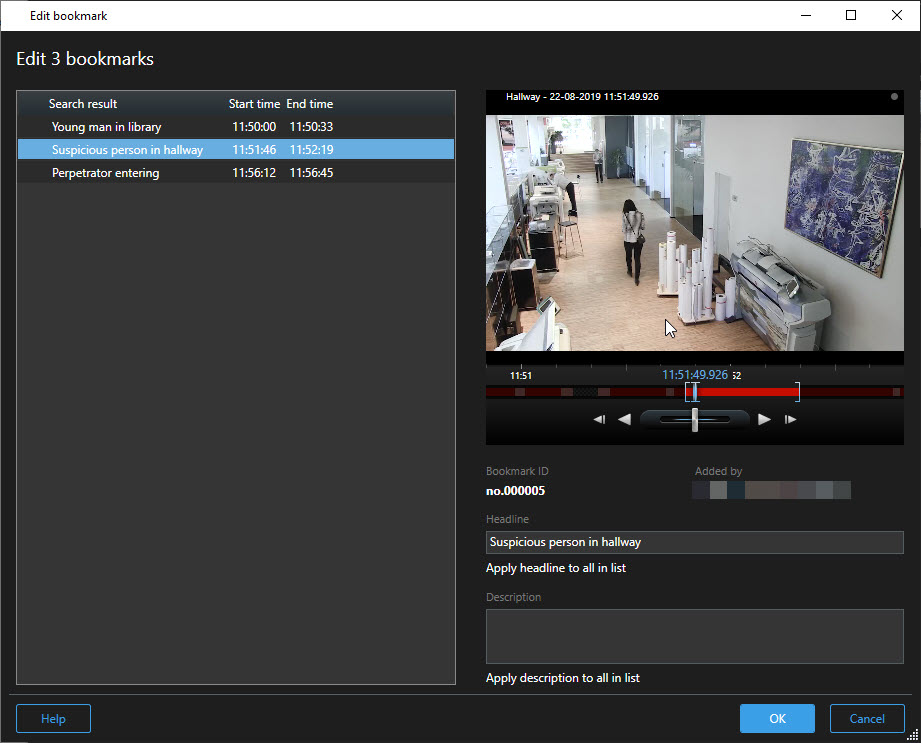
Wählen Sie die Suchergebnisse eins nach dem anderen aus, um die dazugehörigen Einzelheiten zu bearbeiten, z. B. die Zeitspanne, Überschrift und Beschreibung.
Klicken Sie auf OK, um Ihre Änderungen zu speichern. Ein Fortschrittsbalken informiert Sie darüber, wann die Änderungen gespeichert werden.
Anmerkung
Wenn in Ihrem System XProtect Smart Wall eingerichtet ist, klicken Sie Anzeigen auf Smart Wall, um die Lesezeichen an eine Videowand zu senden.