Prüfung der Einstellungen der Hardwarebeschleunigung
Gehen Sie zu Einstellungen > Erweitert > Hardwarebeschleunigung.
Wählen Sie die Standardeinstellung Auto.
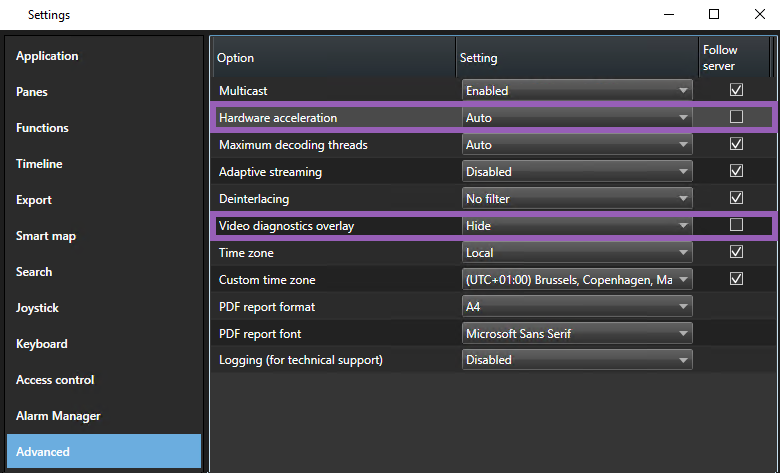
Gehen Sie zu Videodiagnose-Überlagerung.
Um den aktuellen Status des Videostreams festzustellen, inklusive der für die visuelle Hardwarebeschleunigung genutzten GPU-Ressource, wählen Sie Ebene 2.
Anmerkung
Diese Einstellung gilt für alle Ansichtselemente. Die Standardeinstellung ist Ausblenden.
Der Videodiagnose-Überlagerungsstatus für Hardwarebeschleunigung kann sein: Intel, NVIDIA oder Aus.
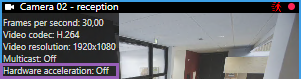
Wenn der Status Aus ist, prüfen Sie Ihren Rechner weiter, damit Sie ggf. die Hardwarebeschleunigung aktivieren und sicherstellen können, dass alle Ressourcen zur Hardwarebeschleunigung genutzt werden.
Mit dem System Monitor können Sie die aktuelle XProtect Smart Client Dekodierungsleistung überprüfen. Siehe Client-Ressourcen überprüfen.