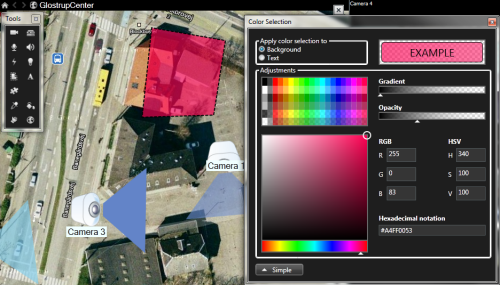
Aussehen von Kartenelementen ändern
Sie können die Farbe von Texten, Hintergründen, Hotzones usw. auf Karten ändern, um Kartenelemente voneinander zu unterscheiden.
Klicken Sie im Einrichtungsmodus mit der rechten Maustaste auf die Karte und wählen Sie Toolbox.
Wählen Sie das Element aus, das geändert werden soll.
Wählen Sie in der Toolbox das Füllfarbe-Tool
 aus. Hierdurch wird das Fenster Farbauswahl geöffnet.
Tipp
Verwenden Sie das Farbauswahl-Tool
 , um eine vorhandene Farbe von der Karte zu verwenden.
Nur relevant für Textelemente: Wählen Sie aus, ob die Farbänderung auf den Text oder Hintergrund angewendet werden soll.
Wählen Sie die Farbe aus der Farbpalette aus – eine Vorschau der ausgewählten Farbe sehen Sie im BEISPIEL-Feld.
Klicken Sie auf das Kartenelement, um es mit der neuen Farbe zu füllen.
Verwenden Sie den Schieberegler Gradient, um den Farbverlauf eines Elements von links nach rechts einzustellen.
Wenn Sie den Schieberegler ganz nach rechts bewegen, wird das Element sofort mit einem Farbverlauf versehen. Wenn Sie den Regler ganz nach links bewegen, weist das Element so gut wie keinen Farbverlauf auf.
Bewegen Sie den Schieberegler Gradient bis zur gewünschten Stufe, und klicken Sie dann auf das entsprechende Kartenelement, um die Farbe und den Farbverlauf darauf anzuwenden.
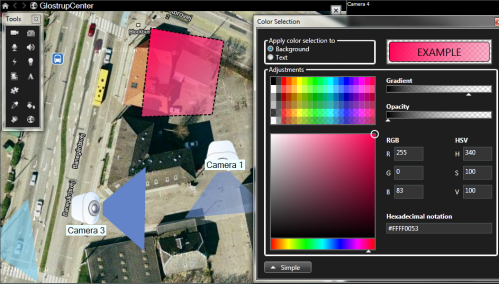
Verwenden Sie den Schieberegler Deckung, um die Transparenz der Füllfarbe einzustellen.
Wenn Sie den Schieberegler Deckung ganz nach rechts bewegen, wird die Farbe vollständig transparent, wohingegen das Bewegen des Schiebereglers Deckung bis zum äußersten linken Punkt zu einer vollständigen Deckkraft der Füllfarbe führt.
Bewegen Sie den Schieberegler Deckung bis zur gewünschten Stufe, und klicken Sie dann auf das Kartenelement, um die Farbe und die Deckkraft darauf anzuwenden.