Wachrundgangprofil hinzufügen
Wenn Sie ein Patrouillenprofil hinzufügen, können Sie und andere Benutzer das neue Patrouillenprofil im PTZ-Menü sehen.
Wählen Sie in der Ansicht die entsprechende PTZ-Kamera aus, der Sie ein neues Patrouillenprofil hinzufügen wollen.
Klicken Sie in der Symbolleiste „Kamera“ auf das PTZ-Symbol
 , um das PTZ-Menü zu öffnen.
Klicken Sie auf Patrouillenprofile verwalten, um das Dialogfeld zu öffnen.
Befolgen Sie die nachfolgenden Schritte und klicken Sie auf OK, um das Fenster Patrouillenprofile verwalten zu schließen.
Klicken Sie unter der Liste Patrouillenprofile auf
 , um ein neues Patrouillenprofil hinzuzufügen.
Geben Sie den Namen für das Profil ein und drücken Sie dann die Eingabetaste. Sie können es später immer noch umbenennen.
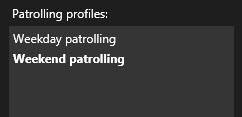
Das neue Patrouillenprofil wird zur Liste Patrouillenprofile hinzugefügt. Sie können nun die Positionen und andere Einstellungen für das Wachrundgangprofil festlegen.
Wachrundgangsprofil löschen
Zum Löschen eines vorhandenen Profils wählen Sie es aus, und klicken Sie dann auf  .
.