Text einer Karte hinzufügen oder bearbeiten
Sie können Text an einer beliebigen Stelle auf der Karte einfügen, beispielsweise, um Benutzer über Wartungssituationen zu informieren.
Klicken Sie im Einrichtungsmodus mit der rechten Maustaste auf die Karte und wählen Sie Toolbox.
Wählen Sie in der Toolbox das Text-Tool aus:

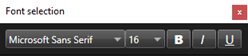
Bearbeiten Sie im Fenster Schriftartauswahl Ihre Texteinstellungen.
Tipp
Sie können Ihre Texteinstellungen jederzeit bearbeiten. Klicken Sie hierzu auf das erforderliche Textfeld und wählen Sie das Text-Tool in der Toolbox aus. Ändern Sie dann die Texteinstellungen für das ausgewählte Textfeld.
Klicken Sie in der Karte auf die Position, an der Sie den Text platzieren möchten.
Geben Sie Ihren Text ein. Drücken Sie die EINGABETASTE auf Ihrer Tastatur, um das Textfeld nach unten zu erweitern.
Tipp
Sie können das Füllfarbe-Tool verwenden, um die Textfarbe und den Hintergrund zu ändern.
Tipp
Sie können das Textfeld verschieben. Wählen Sie hierzu das Auswahlwerkzeug, greifen Sie das Textfeld auf der Karte und verschieben Sie das Textfeld.