Geräte zu einer Smart Map hinzufügen
Wenn die Geokoordinaten des Gerätes von Ihrem Systemadministrator in XProtect Management Client angegeben wurden, wird das Gerät automatisch auf der Smart Map positioniert, wenn Sie es hinzufügen. Wenn nicht, müssen Sie das Gerät an seinem exakten geografischen Standort selbst positionieren.
Tipp
Wenn Ihr Systemadministrator die Geokoordinaten des Geräts angegeben hat, können Sie das Gerät einfach auf einer Smart Map finden. Wenden Sie sich an Ihren Systemadministrator, um Smart Maps in XProtect Smart Client zu aktivieren.
Wählen Sie die Ansicht mit der Smart Map aus und klicken Sie dann auf Setup.
Zum Hinzufügen eines Gerätes oder einer Gruppe von Geräten:
Tipp
Bevor Sie das Gerät hinzufügen ist es eine gute Idee, den Standort auf der Karte zu vergrößern. So kann die Position eines Geräts ohne Geokoordinaten einfacher genau bestimmt werden.
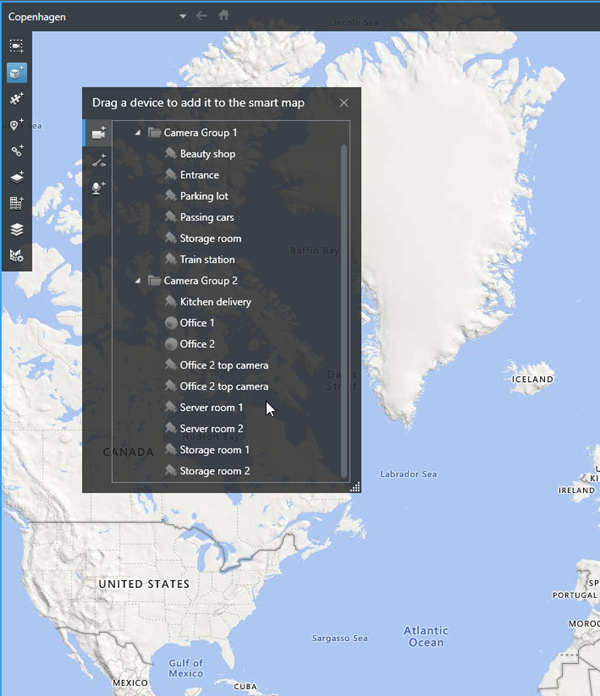
Erweitern Sie den Bereich Systemübersicht, suchen Sie das Gerät oder die Gerätegruppe und ziehen Sie es/sie dann an den Punkt auf der Smart Map, an dem es/sie angezeigt werden soll. Sie können Geräte hinterher in eine andere Position ziehen
Wählen Sie in der Smart Map-Symbolleiste die Option
 Gerät hinzufügen, und wählen Sie anschließend den Gerätetyp aus.
Beispiel: Wenn es sich um eine Kamera handelt, wählen Sie
 Kamera hinzufügen, und wählen Sie dann die Kamera aus.
Ziehen Sie das Gerät auf die Smart Map
Um die Änderung zu speichern und den Setup-Modus zu verlassen, klicken Sie auf Einrichtung.