Overlay-Schaltfläche zu einem Kamera-Ansichtselement hinzufügen
Sie können Ihren Kamera-Ansichtselementen Overlay-Schaltflächen hinzufügen, um Aufgaben wie die Aktivierung von Lautsprechern, das Auslösen von Ereignissen oder das Neupositionieren von PTZ-Kameras direkt von den Ansichten aus durchzuführen.
Overlay-Schaltflächen werden angezeigt, wenn Sie Ihre Maus im Live-Modus über einzelne Kamera-Ansichtselemente bewegen.
Sie können beliebig viele Overlay-Schaltflächen hinzufügen.
Wählen Sie die Ansicht aus, in der Sie eine Overlay-Schaltfläche einfügen möchten.
Wählen Sie im Bereich Overlay-Schaltflächen den Befehl aus und ziehen Sie ihn auf das Kamera-Ansichtselement.
Platzieren Sie die Overlay-Schaltfläche und passen Sie die Größe an.
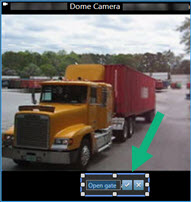
Wenn Sie den Text der Overlay-Schaltfläche ändern möchten, doppelklicken Sie darauf und aktivieren Sie nach der Änderung das Kontrollkästchen
 , um zu speichern, oder
  , um den Vorgang abzubrechen.