Zoom digitalt i kameravisningselementer
Du kan zoome ind digitalt for at se nærbilleder af detaljer i både live-tilstand og afspilningstilstand.
Processen er den samme for alle kameratyper, men der nogle vigtige forskelle:
Digital zoom: Er tilgængelig til faste kameraer og fiskeøje-kameraer til alle optagne videoer.
PTZ-kameraer: Når du zoomer ind i live video fra et PTZ-kamera, flyttes kameraets objektiv, hvilket ændrer brændvidden og påvirker det, der optages.
Sådan zoomer du ind:
Vælg kameravisningselementet. Hvis du ikke kan zoome ind i video, skal du på kameraets værktøjslinje vælge Mere og derefter Digital zoom.
Zoom ind på et område:
Hjulet på musen: Rul for at zoome ind eller ud.
Klik og træk: Hvis markøren er formet som et trådkors, skal du vælge hjørnet af det område, du vil zoome ind på, trække til det modsatte hjørne og slippe knappen.
Tastaturgenvej: Tryk på Skift, og hold derefter musen nede, mens du flytter den for at vælge et zoomniveau på en skyder.
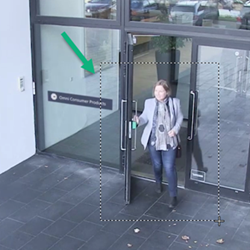
Hvis du vil zoome ind på et andet område, skal du i oversigtsbilledet bruge de retningsbestemte PTZ-navigationsknapper til at trække billedet med zoomområdet eller vælge en position uden for billedet med zoomområdet.
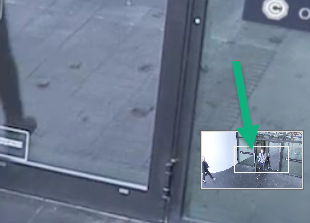
Tilpas zoom:
Brug de retningsbestemte PTZ-knapper til at skifte det område, der zoomes ind på.
I oversigtsbilledet skal du trække zoomområdet eller klikke uden for zoomområdet for at ændre positionen.
Vend tilbage til normal zoom:
Tryk på musehjulet eller den midterste museknap.
Rul med hjulet på musen for at zoome ud.
Klik på ikonet Start på PTZ-navigationsknapperne.