Eksempel på en HTML-side med knapnavigation
Det er meget hurtigt at oprette en HTML-side med knapper, der kan bruges til navigation. Du kan oprette mange forskellige slags knapper på HTML-siden. I dette eksempel opretter vi blot to typer knapper:
Knapper til at skifte mellem XProtect Smart Clientvisningerne
<input type="button" value=" Buttontext" onclick="SCS. Views.SelectView('Viewstatus.Groupname. Viewname');">
Krævet HTML-syntaks:
Hvor Viewstatus angiver, om visningen er delt eller privat (hvis HTML-siden skal distribueres til flere brugere, skal visningen være delt).
Eksempel fra en rigtig knap:
<input type="button" value="Go to Shared Group1 View2" onclick="SCS. Views.SelectView('Shared.Group1. View2');">
Denne knap giver brugerne mulighed for at gå til en visning kaldt View2 i en delt gruppe kaldt Group1.
Knapper til skift mellem live- og afspilningstilstand
Husk på, at afhængig af brugernes tilladelser, så kan nogle brugere muligvis ikke skifte til en bestemt tilstand.
Krævet HTML-syntaks for Live-tilstand:
<input type="button" value="Buttontext" onclick="SCS. Application.ShowLive();">
Krævet HTML-syntaks for Afspilningstilstand:
<input type="button" value="Buttontext" onclick="SCS. Application.ShowBrowse();">
Tip
I det følgende har vi oprettet to delte grupper i XProtect Smart Client. Vi har kaldt dem Group1 og Group2. Hver gruppe indeholder to visninger, som hedder View1 og View2.
Erfarne brugere kan oprette mange andre typer af knapper ved hjælp af de cirka 100 forskellige funktionskald, der findes i XProtect Smart Client.
Vi har også oprettet en HTML-side med knapper, der giver brugere mulighed for at skifte mellem vores fire forskellige visninger såvel som mellem live- og afspilningstilstand. Når siden vises i en browser, ser HTML-siden således ud:
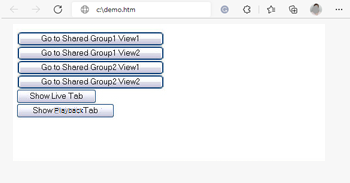
HTML-side med knapper til navigation mellem visninger og faner
Vi har gemt HTML-siden lokalt, i dette tilfælde på brugerens C: drev. Når HTML-siden skal bruges til navigation, skal HTML-siden gemmes lokalt for at åbne den i kompatibilitetstilstand. Se Føj en webside til en visning.
Når du gemmer HTML-siden lokalt, så gem den et sted, hvortil du kan definere en utvetydig sti, for eksempel i en mappe på brugerens C-drev (eksempelvis C:\myfolder\file.htm). Du skal ikke gemme HTML-siden på brugerens skrivebord eller i mappen Dokumenter, da det ikke vil virke, på grund af den måde Windows danner stien til disse placeringer.
Vi importerer derefter HTML-siden til de ønskede visninger i XProtect Smart Client.