Føj en overlejringsknap til kameravisningselementet
Du kan føje overlejringsknapper til kameravisningselementet for at udføre opgaver såsom aktivering af højttalere, udløsning af hændelser eller flytning af PTZ-kameraer direkte fra dine visninger.
Overlejringsknapperne vises, når du flytter musen hen over individuelle kameravisningselementer i live-tilstand.
Du kan tilføje lige så mange overlejringsknapper, som du har brug for.
Vælg den visning, hvor du vil have en overlejringsknap.
I ruden Overlejringsknapper skal du vælge og trække handlingen ind på kameraets visningsposition.
Placer overlejringsknappen, og tilpas størrelsen af den.
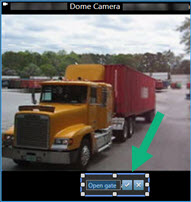
Hvis du vil ændre teksten på overlejringsknappen, skal du dobbeltklikke på den og derefter markere afkrydsningsfeltet
 for at gemme ændringerne eller
  for at kassere ændringerne.