Zobrazení položek na mapě Smart Map
Zobrazení položek na mapě Smart Map se mění podle toho, jak jsou položky blízko sebe a jak moc je přiblížíte nebo oddálíte. Jejich vzhled závisí také na počtu vybraných položek.
Položky, které jsou od sebe vzdálené vzhledem k úrovni zoomu
Když jsou kamery, jednotky řízení přístupu a další zařízení blízko sebe a vy je oddálíte, položky se seskupí do clusterů a jsou znázorněny jako kruhové ikony. Ikona clusteru obsahuje informace o počtu položek v daném clusteru.
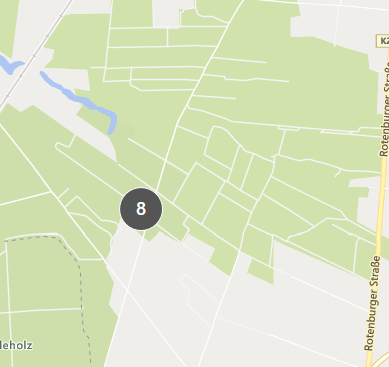
Položky, které jsou od sebe vzdálené vzhledem k úrovni zoomu
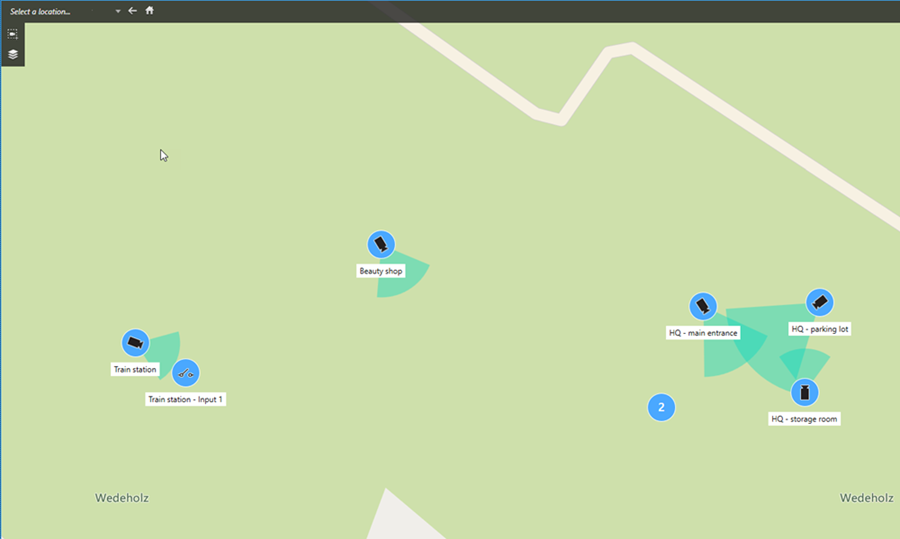
Po přiblížení, například dvojím kliknutím na cluster, se zobrazí jednotlivé položky a případné dílčí clustery.
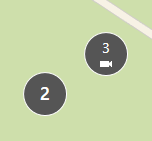
Informace sdílené ikonou clusteru
Pokud cluster obsahuje různé typy položek, například kamery, vstupní zařízení a mikrofony, bude ikona clusteru zobrazovat počet položek. Pokud však cluster obsahuje pouze jeden typ položky, bude cluster ukazovat typ položky a počet.
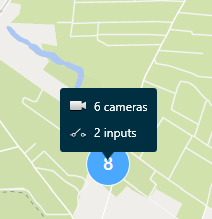
Kliknutím na ikonu clusteru získáte přehled o různých typech položek v daném clusteru.
Vzhled vybraných položek a clusterů
Když vyberete položky a clustery na mapách Smart Map, změní barvu na modrou. Můžete si vybrat libovolnou kombinaci a počet položek a clusterů.
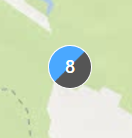
Pokud uvidíte ikonu clusteru, která vypadá takto, pak jsou vybrány pouze některé z položek uvnitř clusteru:
Clustery prvků MIP
Poznámka
Prvky MIP netvoří cluster s žádným jiným typem zařízení. Clustery tvoří jen s prvky MIP stejného typu.
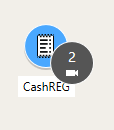
Příklad 1: Pokud má oblast dvě kamery a jeden prvek MIP, vypadá cluster tak, jak je znázorněno na obrázku níže:
Příklad 2: Pokud má nějaká oblast dva prvky MIP různých typů, nezobrazí se žádný cluster.
Prvky MIP mají svou vlastní vrstvu, kterou můžete zapnout nebo vypnout výběrem možnosti  Zobrazit nebo skrýt vrstvy a vlastní překryvy na panelů nástrojů funkce Smart Map.