Kontrola nastavení hardwarové akcelerace
Přejděte do nabídky Nastavení > Rozšířené > Hardwarová akcelerace.
Vyberte výchozí nastavení Auto.
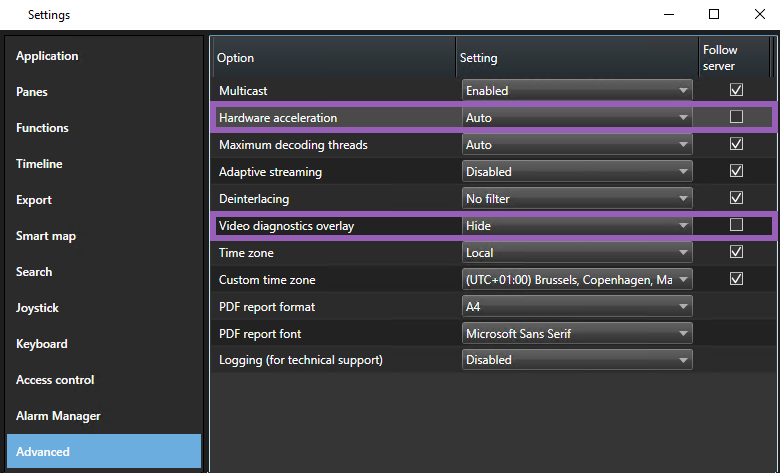
Přejděte na Překrytí diagnostiky videa.
Pokud chcete nastavit aktuální stav datového proudu, včetně zdroje GPU použitého pro hardwarovou akceleraci, tak, aby byl viditelný, vyberte Úroveň 2.
Poznámka
Toto nastavení platí pro všechny položky zobrazení. Výchozí nastavení je Skrýt.
Stav překrytí diagnostiky videa pro hardwarovou akceleraci může být: Intel, NVIDIA nebo Vypnuto.
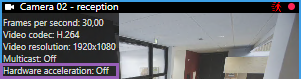
Pokud je stav Vypnuto, pokračujte v prověřování počítače tak, abyste mohli aktivovat hardwarovou akceleraci, je-li to možné, a zkontrolovat, že se využívají všechny zdroje hardwarové akcelerace.
Pomocí funkce Monitorování systému zkontrolujte aktuální výkon dešifrování XProtect Smart Client. Viz Monitorování klientských prostředků.