Проверка на цифровите подписи
Ако преглеждате видео в доказателство XProtect Smart Client – Playerи експортираният материал има цифрови подписи, можете да проверите дали записът не е бил подправен, откакто е записан, или откакто е направено експортирането, или и двете.
Важно
Цифровото подписване не работи за 2017 XProtect Smart Client R1 или по-нова версия, която се свързва с VMS XProtect 2017 R2 или по-нова версия. Експортирането на видео няма да успее.
Стъпки:
В лентата с инструменти изберете Проверка на подписи. Появява се прозорецът за ръчна проверка . Тук можете да видите устройствата, избрани за експортиране.
Изберете " Проверка" , за да стартирате процеса на проверка. Системата проверява автентичността на подписа на записа и подписа на експорта.
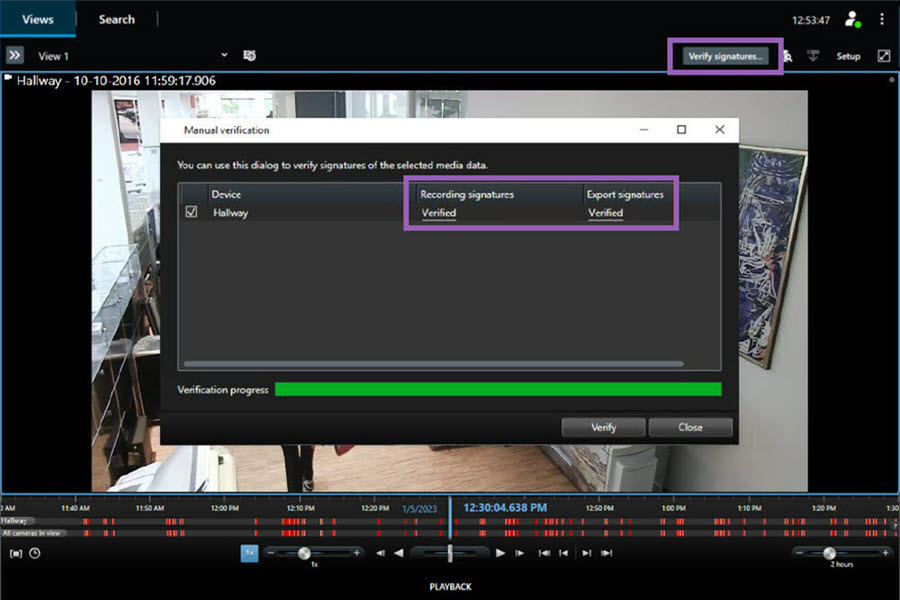
За да проверите дали можете да разчитате на проверка на подписа на записа:
В колоната "Записване на подписи" изберете връзката "Проверено ". Появява се диалоговият прозорец " Сертификати ".
Сравнете стойността на public_key и signature със съответните стойности във
PublicKey.xmlфайла (C:\Program Files\Milestone\Management Server\Tools\CertificateIssuer). Ако стойностите се различават, записът е бил модифициран.
За да проверите дали можете да разчитате на проверката на подписа за експортиране:
В колоната Експортиране на подписи изберете връзката Проверена . Появява се диалоговият прозорец " Сертификати ".
Сравнете стойността на public_key и signature със съответните стойности във
Public Key Certificate.xmlфайла ([папка за експортиране\Export signaturesна дестинация]\[име на експорта]\Client Files\Data\Mediadata\[име на камерата]\[име на камерата ]). Ако стойностите се различават, материалът за експортиране е бил модифициран.
Забележка
Базата данни може да бъде проверена, частично проверена (ако някои от файловете нямат прикачени подписи) или не са подписани.