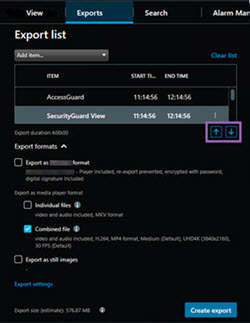
Настройки на формата на мултимедийния плейър – комбиниран файл
Изберете формат на мултимедиен плейър, комбиниран файл, за да експортирате няколко видео или аудио последователности от различни камери, комбинирани в един файл, който получателят може да преглежда или слуша на компютри с инсталиран стандартен мултимедиен плейър.
Общи настройки
Име | Описание |
|---|---|
Codec | Показва кодека на експортираното видео. |
Съдържание | Изберете видео, аудио или и двете. |
Качество на компресия | Качеството на компресията определя размера на файла, който експортирате. Колкото по-високо е качеството на компресия, което изберете за енкодера, толкова по-голям е размерът на файла, който получавате. |
Разделителна способност | Избраната опция определя максималната разделителна способност на изходния файл. Тъй като множество видеопоследователности са комбинирани в един видеофайл, резолюцията и пропорцията на отделните камери могат да се променят по време на възпроизвеждане, но само до по-ниска разделителна способност, отколкото сте избрали. |
Кадри в секунда (FPS) | Кадри в секунда показват броя на кадрите, показвани в секунда. Колкото по-голям е броят на кадрите, толкова по-голям е размерът на файла, който получавате. |
Разширени настройки
Име | Описание |
|---|---|
Формат и тип оформление | Формат Експортиране на видео във формат MKV или MP4 . Тип оформление
|
Настройки на резделителната способност | За да контролирате изходната разделителна способност и да подобрите съвместимостта на експортирания файл с мобилни устройства, можете да използвате следните опции:
|
Допълнителна информация |
|