Пример за HTML страница с бутон за навигация
Много бързо решение е да създадете HTML страница с бутони за навигация. Можете да създадете голямо разнообразие от бутони на HTML страницата. В този пример просто ще създадем два вида бутони:
Бутони за превключване между XProtect Smart Clientизгледите
<input type="button" value=" Buttontext" onclick="SCS. Views.SelectView('Viewstatus.Groupname. Viewname');">
Необходим HTML синтаксис:
Където Viewstatus показва дали изгледът е споделен или частен (ако HTML страницата трябва да бъде разпределена на няколко потребители, изгледът трябва да бъде споделен).
Пример от истински бутон:
<input type="button" value="Go to Shared Group1 View2" onclick="SCS. Views.SelectView('Shared.Group1. View2');">
Този бутон ще позволи на потребителите да отидат в изглед, наречен View2 в споделена група, наречена Group1.
Бутони за превключване между режим на живо и режим на възпроизвеждане
Имайте предвид, че в зависимост от разрешенията на потребителите някои потребители може да не могат да преминат към режим.
Необходим HTML синтаксис за режим на живо:
<input type="button" value="Buttontext" onclick="SCS. Application.ShowLive();">
Необходим HTML синтаксис за режим на възпроизвеждане:
<input type="button" value="Buttontext" onclick="SCS. Application.ShowBrowse();">
Подсказка
По-долу създадохме две споделени групи в XProtect Smart Client. Нарекохме ги Група 1 и Група 2. Всяка група съдържа два изгледа, наречени Изглед1 и Изглед2.
За напредналите потребители е възможно да се създадат много други видове бутони, използвайки приблизително 100 различни извиквания на функции, налични за XProtect Smart Clientпотребителите.
Също така създадохме HTML страница с бутони, позволяващи на потребителите да превключват между нашите четири различни изгледа, както и между режимите на живо и възпроизвеждане. Когато се гледа в браузър, нашата HTML страница изглежда така:
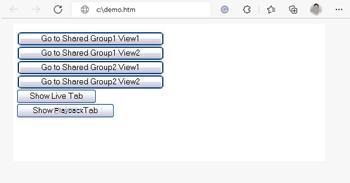
HTML страница с бутони за навигация между изгледи и раздели
Запазихме локално HTML страницата, в този случай на потребителския C: диск. Когато HTML страницата трябва да се използва за навигация, запазването на HTML страницата локално е необходимо, за да се отвори в режим на съвместимост. Вижте Добавяне на уеб страница към изглед.
Когато запазвате локално HTML страницата, запишете я на място, на което може да бъде определен недвусмислен път, например в папка на устройството C: (пример: C:\myfolder\file.htm). Запазването на HTML страницата на работния плот на потребителя или в папката " Моите документи" на потребителя няма да работи правилно поради начина, по който Windows конструира пътя до тези местоположения.
След това импортирахме HTML страницата в необходимите XProtect Smart Client изгледи.