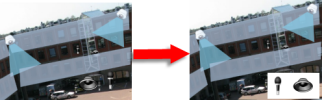
Добавяне и премахване на елементи от карти
В режим на настройка щракнете с десния бутон върху картата и изберете кутия с инструменти.
В лентата с инструменти щракнете върху иконата на необходимия елемент, за да отворите прозореца за избор на елемент .
Можете да използвате филтъра, за да намерите бързо необходимия елемент: въведете критерий за търсене, за да стесните списъка с показвани елементи, които да отговарят на Вашия критерий за търсене.
Изберете елемента и го плъзнете върху картата.
За да премахнете елемент, щракнете с десния бутон върху нежелания елемент (камера, интерактивна зона, сървър, събитие, изход, микрофон или говорител) и изберете Премахни [елемент].
За да преместите елемент, щракнете и го плъзнете до нова позиция върху картата.
За да промените ориентацията на елемент, изберете го и поставете мишката върху един от манипулаторите за оразмеряване на елемента. Когато показалецът на мишката промени външния вид на извита стрелка, щракнете и плъзнете елемента, за да го завъртите.

Подсказка
Можете да използвате инструмента за избор от лентата с инструменти, за да изберете и преместите елементи върху карта или да панорамирате картата.
Подсказка
Ако картата ви има цвят, който затруднява виждането на елементите върху картата, опитайте да създадете текстово поле и да я запълните с цвят, който я отличава от картата. Добавете необходимите елементи към картата, след което ги плъзнете в текстовото поле.