التحقق من التوقيعات الرقمية
إذا كنت تراجع دليل فيديو في XProtect Smart Client – Player، وكانت المادة المُصدرة تشتمل على توقيعات رقمية، فيمكنك التحقق من عدم العبث في التسجيل منذ تسجيله أو تصديره أو منذ التسجيل والتصدير معًا.
هام
لا يعمل التوقيع الرقمي XProtect Smart Client2017 R1 أو ما قبله والذي يتصل XProtectVMS 2017 R2 أو الأحدث. لن ينجح تصدير الفيديو.
الخطوات:
في شريط الأدوات، حدد التحقق من التوقيعات. تظهر نافذة التحقق اليدوي. يمكنك هنا رؤية الأجهزة المحددة للتصدير.
حدد تحقق لبدء عملية التحقق. يفحص النظام مصادقة توقيع التسجيل وتوقيع التصدير.
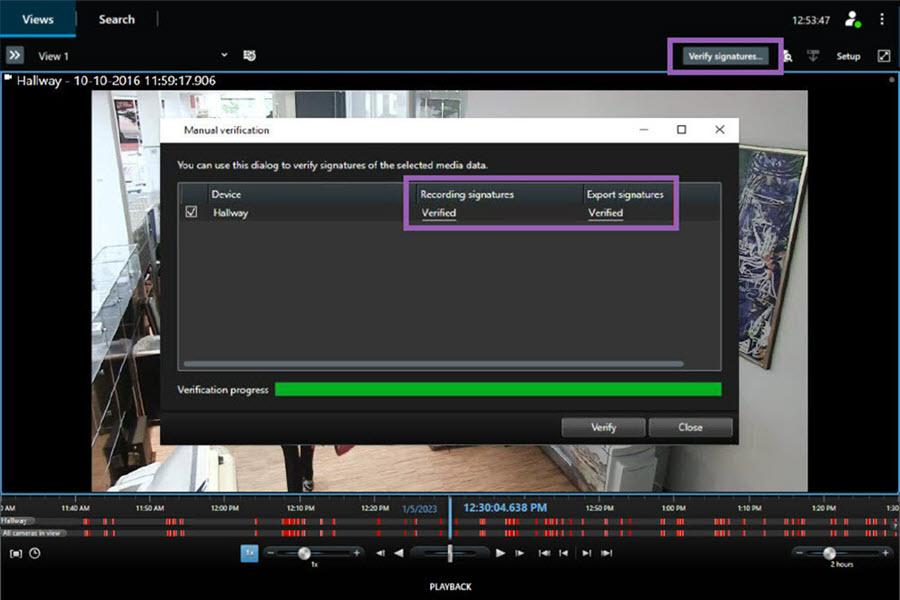
للتحقق من ذلك، يمكنك الاعتماد على التحقق من توقيع التسجيل:
في عمود توقيعات التسجيل، حدد رابط تم التحقق. يظهر مربع حوار الشهادات.
قارن قيمة وعلامة بالقيم public_keyالمقابلة signatureفي
PublicKey.xmlملف (C:\Program Files\Milestone\Management Server\Tools\CertificateIssuer). في حالة اختلاف القيم، يكون التسجيل قد تم تعديله.
للتحقق من ذلك، يمكنك الاعتماد على التحقق من توقيع التصدير:
في عمود تصدير التوقيعات، حدد رابط تم التحقق. يظهر مربع حوار الشهادات.
قارن قيمة والفيديو المقابلة public_keyفي signature
Public Key Certificate.xmlملف ([مجلد وجهة التصدير]\[اسم التصدير] [اسم الكاميرا]\\Client Files\Data\Mediadata\[اسم الكاميرا]\Export signatures). في حالة اختلاف القيم، تكون مادة التصدير قد تم تعديلها.
ملاحظة
يمكن التحقق من قاعدة البيانات، أو التحقق منها جزئيًا (إذا كان بعض الملفات غير مرفق بها توقيعات)، أو غير موقعة.