إزالة الأجهزة من الخريطة الذكية
يمكنك إزالة الأجهزة، ومعرفة إذا تمت إزالة الأجهزة فعليًا أو تمت إضافتها عن طريق الخطأ مثلًا. عند إزالة جهاز ما، تتم إزالة معلومات تحديد الموقع الخاصة بالجهاز، على سبيل المثال الإحداثيات الجغرافية من نظام VMS الخاص بك.
الخطوات:
انتقل إلى الجهاز الذي تريد إزالته.
في شريط أدوات مساحة العمل، حدد إعداد.
لإزالة جهاز واحد، انقر بزر الماوس الأيمن فوق الجهاز وانقر على إزالة.
مثال: في حالة الكاميرا، انقر على إزالة كاميرا.
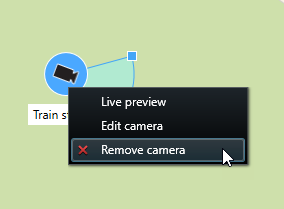
لإزالة عدة كاميرات:
في شريط أدوات الخريطة الذكية، انقر فوق
 تحديد كاميرات متعددة.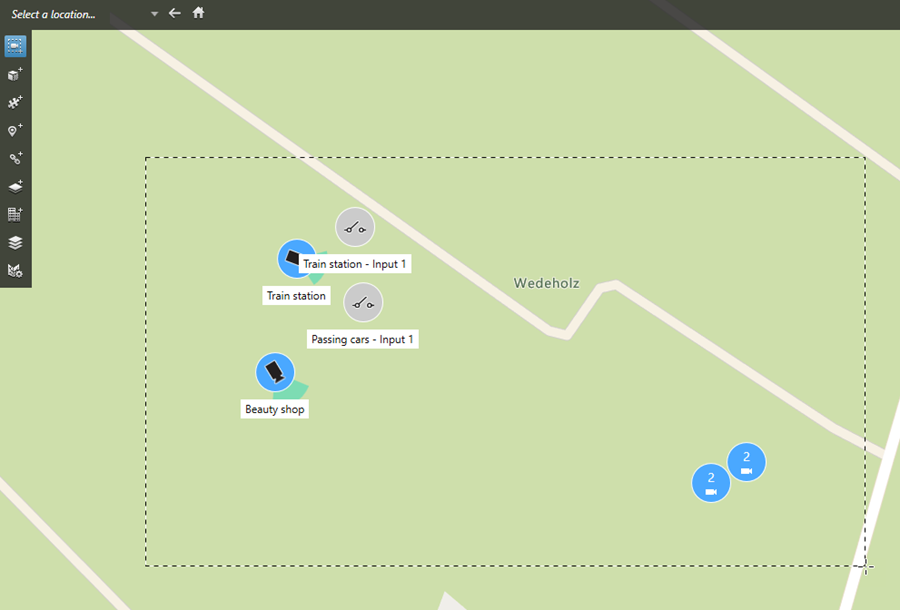
انقر واسحب لتحديد عدة كاميرات. لا يتم تضمين الأنواع الأخرى من الأجهزة، على سبيل المثال أجهزة الإدخال، في الاختيار.
انقر بزر الماوس الأيمن وحدِّد إعادة تسمية.
لإزالة عدة أجهزة ليست بكاميرات:
على الخريطة الذكية، اضغط مع الاستمرار على Ctrl.
أثناء الضغط باستمرار على Ctrl، انقر على الأجهزة التي تريد إزالتها.
انقر بزر الماوس الأيمن فوق أحد الأجهزة المحددة واختر "إزالة".
حدِّد الإعداد مرة أخرى للخروج من وضع الإعداد وحفظ التغييرات.
فكرة مفيدة
يمكنك أيضًا حذف جهاز واحد من خلال تحديده ثم الضغط على حذف (Delete) من لوحة المفاتيح.