إدارة طرق العرض في XProtect Smart Client – Player
يمكنك إنشاء طرق العرض وإدارتها عن طريق تحديد إعداد على XProtect Smart Client – Playerشريط أدوات . تتحول الأجزاء الموجودة في الجانب الأيسر إلى اللون الأصفر.
المشروع في XProtect Smart Client – Playerعبارة عن مجموعة من الملفات التي يتم إنشاؤها عند تصدير فيديو بتنسيق قاعدة بيانات من XProtect Smart Client. يتم تخزين إعدادات المستخدم الخاصة بك، بما في ذلك المعلومات حول طرق العرض الخاصة بك، كجزء من المشروع.
يظهر جزء المشروع عند تحديد إعداد. في وضع الإعداد، يمكنك:
تغيير اسم المشروع.
إنشاء مشروع أو فتحه
تعيين كلمات مرور للمشاريع - لا يمكن عرض الفيديوهات إلا للأشخاص الذين لديهم الإذن. يمكنك أيضا تعيين كلمات مرور للأجهزة عند تصديرها. لتجنب الاضطرار إلى تتبع عدة كلمات مرور لقواعد البيانات، يمكنك تعيين كلمة مرور واحدة للمشروع ككل. إذا لم تقم بتعيين كلمة مرور عامة وكان لديك قواعد بيانات محمية بكلمة مرور مضافة إلى المشروع الخاص بك، سيطلب منك إدخال كلمة مرور لكل قاعدة بيانات عند فتح المشروع. إذا قمت بتعيين كلمة مرور لمشروع ما، فلن يمكنك حذفه. ومع ذلك، يمكنك تغيير كلمة المرور أو إنشاء مشروع جديد مطابق في جزء المشروع.
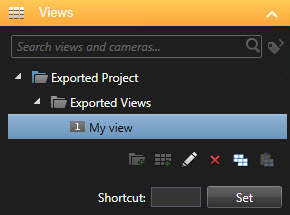
في جزء طرق العرض في XProtect Smart Client – Player، يمكنك إضافة طرق العرض وتحريرها وحذفها. يمكنك أيضا البحث عن طرق عرض وكاميرات.

XProtect Smart Client – Playerيعرض جزء النظرة العامة في الكاميرات والميكروفونات والسماعات وصفحات الويب والصور والمكونات الإضافية المعينة للمشروع. بعد تحديد جهاز، يمكنك حذفه وإعادة تسميته. يمكنك ربط السماعات والميكروفونات بالكاميرات. ثم يتم تحديد الصوت المرتبط تلقائيا عند عرض الفيديو المسجل لكاميرا معينة.
لفتح قاعدة بيانات من أرشيف أو مادة تم تصديرها سابقا، حدد
. يظهر معالج قاعدة البيانات المفتوحة.
ملاحظة
عندما تقوم بحذف جهاز، فإنك لا تحذف ملفات قاعدة البيانات الفعلية المُرتبطة بالجهاز، بل تقوم فقط بإزالتها من المشروع.