Erişim taleplerini cevapla
Birisi kapı kontrol birimini kullanarak bir binaya girmeye çalıştığında ve erişim reddedildiğinde uygulamanıza bir erişim isteği gönderilir. Erişim kontrolü sisteminize bağlı olarak, örneğin kişinin girmesine izin vermek için kapının kilidini açarak yanıt verebilirsiniz.
Anlık bildirimleri destekleyen bir VYY kullanıyorsanız, bildirim çubuğundan erişim isteğini açın. Bu örnek bir Android tabletten kaynaklanır. Farklı görünebilir iOS.
Veya:
Uygulamayı açın ve sunucular listesinde, bağlanmak istediğiniz sunucuya dokunun.
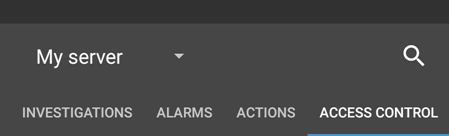
Erişim denetimini aç:
Android - Erişim Kontrolü sekmesine dokunun, sonra simgesine dokunun
 ve Erişim isteklerini seçin.
iOS - dokunun
 , simgesine dokunun Erişim istekleri.
Açmak için bir erişim isteğine dokunun. Erişim isteğini açtıktan sonra şunları göreceksiniz:
Kapıdaki kameralardan canlı video.
Girmeye çalışan kişi hakkındaki ayrıntılar.
Not
İki dakika sonra, erişim istekleri listeden kaybolur. Bunları Olaylar listesinde bulabilirsiniz.
Kameralar arasında geçiş yapmak için canlı görüntüyü sola kaydırın. İkiden fazla varsa, birkaç kez hızlıca kaydırın.
İsteğe Bağlı. Dokun
 (Android) veya
  (iOS) gelen sesi çalmaya başlamak için. Dokun
  (Android) veya
  (iOS) Ses çalmayı durdurmak için (Sadece mikrofon takılı olan kameralar için).
İsteğe Bağlı. Dokunun ve basılı tutun
 bas-konuş'u başlatmak için. Simgeyi bırakın
  Ses iletimini sona erdirmek için (Yalnızca hoparlörü olan kameralar için).
Artık kapıyı kilitleyebilir veya kilidini açabilirsiniz.
Kart sahibinin girmeye çalıştığı zamandan önce veya sonra videoyu oynatmak için:
Canlı görüntüye dokunun. Canlı video akışı daha büyük görünümde görüntülenir.
Dokun
 (Android) veya
  (iOS) tekrar oynatma moduna geçmek için. Değiştirilen görünümde, canlı videoyu üstte görüntülemeye devam edebilirsiniz.
İsteğe Bağlı. Kameraya bağlı ses aygıtları (mikrofon ve hoparlör) varsa video kaydını normal hızda ileri oynattığınızda gelen ve giden kaydedilmiş sesi dinleyebilirsiniz (bkz. Video kayıtlarını bulun ve görüntüleyin).