Respondendo solicitações de acesso
Quando alguém tenta entrar em um prédio usando um controlador de porta e o acesso é negado, uma solicitação de acesso é enviada ao seu aplicativo. Dependendo do seu sistema de controle de acesso, você pode responder, por exemplo, destrancando a porta para deixar a pessoa entrar.
Se você estiver usando um VMS compatível com notificações por push, abra a solicitação de acesso na barra de notificação. Este exemplo é de um tablet Android. Pode parecer diferente no iOS.
Ou:
Abra o aplicativo e, na lista de servidores, toque no servidor ao qual você deseja se conectar.
Controle de acesso aberto :
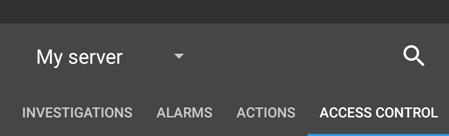
Android - Toque na guia Controle de acesso , depois toque
 e selecione Solicitações de acesso .
iOS - Toque e
 , em seguida, toque em Solicitações de acesso .
Toque em uma solicitação de acesso para abri-la. Após abrir a solicitação de acesso, você verá:
Vídeos ao vivo das câmeras na porta.
Detalhes sobre a pessoa que tenta inserir.
Nota
Depois de dois minutos, as solicitações de acesso desaparecem da lista. Você pode encontrá-los na lista Eventos .
Para trocar de câmera, deslize a imagem ao vivo para a esquerda. Se houver mais de duas, deslize várias vezes.
Opcional. Toque
 (Android) ou
  (iOS) para começar a reproduzir áudio de entrada. Toque
  (Android) ou
  (iOS) para parar de reproduzir áudio (apenas para câmeras que têm microfones conectados).
Opcional. Toque e segure
 para começar a pressionar-para-falar. Libere o ícone
  para finalizar a transmissão de áudio (apenas para câmeras com alto-falantes).
Agora você pode bloquear ou destravar a porta.
Para reproduzir o vídeo antes ou no momento em que o titular do cartão tentou entrar:
Toque na imagem ao vivo. O feed de vídeo ao vivo é exibido em uma visualização maior.
Toque
 (Android) ou
  (iOS) para mudar para o modo de reprodução. Na visualização alterada, você ainda pode visualizar o vídeo ao vivo no topo.
Opcional. Se a câmera tiver dispositivos de áudio (microfone e alto-falante) conectados, você pode ouvir o áudio gravado de entrada e de saída quando reproduzir a gravação de vídeo para a frente na velocidade normal (consulte Localizar e visualizar gravações de vídeo).