액세스 요청에 대응
누군가 도어 컨트롤러를 사용하여 건물 진입을 시도하고 액세스가 거부되면 액세스 요청이 앱으로 전송됩니다. 액세스 제어 시스템에 따라 예를 들어, 도어를 잠금 해제하여 사람이 들어오도록 하여 대응할 수 있습니다.
푸시 알림을 지원하는 비디오 관리 소프트웨어를 사용 중인 경우 알림 표시줄에서 액세스 요청을 엽니다. 이 예는 Android 태블릿의 경우입니다. iOS에서는 다르게 보일 수 있습니다.
또는:
앱을 열고 서버 목록에서 연결하고자 하는 서버를 탭합니다.
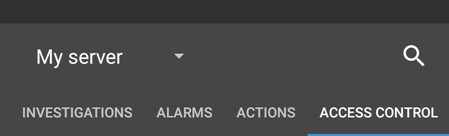
액세스 제어 를 엽니다 .
Android - 액세스 제어 탭을 탭
 한 다음, 탭하여 액세스 요청 을 선택합니다 .
iOS - 을 탭
 한 다음 액세스 요청 을 탭합니다.
액세스 요청을 탭하여 엽니다. 액세스 요청을 연 후 다음을 볼 수 있습니다.
문에 있는 카메라의 라이브 비디오입니다.
진입을 시도하는 사람에 대한 세부 정보입니다.
참고
2분 후, 액세스 요청이 목록에서 사라집니다. 이벤트 목록에서 찾을 수 있습니다.
카메라를 전환하려면 라이브 이미지를 왼쪽으로 쓸어 넘깁니다. 두 개가 넘는 경우, 여러 번 쓸어 넘기십시오.
선택 사항입니다
 . 수신 오디오 재생을 시작하려면
  (Android) 또는
  (iOS)를 탭합니다. 오디오 재생 을 중지하려면
  (Android) 또는 (iOS)를 탭합니다(마이크가 연결된 카메라만 해당).
선택 사항입니다. 길게 탭하여 푸시투톡
 을 시작합니다. 오디오 전송을 끝내려면 아이콘
 을 해제하십시오(스피커가 있는 카메라만 해당).
이제 도어를 잠금 또 는 잠금해제할 수 있습니다.
카드 소유자가 입력을 시도하기 전 또는 시도할 때 비디오를 재생하려면 다음과 같이 하십시오.
라이브 이미지를 탭합니다. 라이브 비디오 피드가 더 큰 뷰에 표시됩니다.
재생
 모드로 전환하려면
  (Android) 또는 (iOS)를 탭합니다. 변경된 뷰에서는 상단에서 라이브 비디오를 볼 수 있습니다.
선택 사항입니다. 카메라에 오디오 장치(마이크로폰과 스피커)가 연결되어 있는 경우, 비디오 레코딩을 일반 속도로 앞으로 재생할 때 수신 및 발신 레코딩된 오디오를 들을 수 있습니다( 참조 비디오 레코딩을 찾고 봅니다).