Risposta alle richieste di accesso
Quando qualcuno tenta di entrare in un edificio utilizzando un controller di porta e l'accesso viene negato, viene inviata una richiesta di accesso all'app. A seconda del sistema di controllo accesso, è possibile rispondere, ad esempio, sbloccando la porta per far entrare la persona.
Se si utilizza un VMS che supporta le notifiche push, aprire la richiesta di accesso dalla barra di notifica. Questo esempio è relativo a un tablet Android. Potrebbe sembrare diverso su iOS.
Oppure:
Aprire l\'app e nell\'elenco dei server toccare il server a cui si desidera connettersi.
Apri controllo accessi :
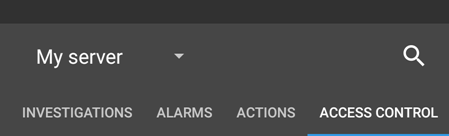
Android - Tocca la scheda Controllo accesso , quindi tocca
 e seleziona Richieste di accesso .
iOS - Tocca
 , quindi Accedi richieste.
Toccare una richiesta di accesso per aprirla. Dopo aver aperto la richiesta di accesso, vedrai:
Video live dalle telecamere alla porta.
Dettagli sulla persona che tenta di entrare.
Nota
Dopo due minuti, le richieste di accesso scompaiono dall'elenco. È possibile trovarli nell'elenco Eventi .
Per cambiare telecamera, scorri l'immagine live a sinistra. Se sono presenti più di due telecamere, scorrere diverse volte.
Facoltativo. Toccare
 (Android) o
  (iOS) per avviare la riproduzione dell'audio in ingresso. Toccare
  (Android) o
  (iOS) per arrestare la riproduzione dell'audio (solo per le telecamere dotate di microfoni collegati).
Facoltativo. Tocca e tieni premuto per iniziare
 a parlare push-to-talk. Rilasciare l'icona
  per terminare la trasmissione dell'audio (solo per le telecamere dotate di altoparlanti).
Ora è possibile bloccare o sbloccare la porta.
Per riprodurre il video prima o nel momento in cui il titolare tessera ha tentato di entrare:
Toccare l'immagine live. Il flusso video live viene visualizzato in una vista più grande.
Toccare
 (Android) o
  (iOS) per passare alla modalità riproduzione. Nella vista modificata, è ancora possibile visualizzare il video live in alto.
Facoltativo. Se la telecamera è dotata di dispositivi audio (microfono e altoparlante) collegati, è possibile ascoltare l'audio registrato in entrata e in uscita quando si riproduce la registrazione video in avanti a velocità normale (vedere Trovare e visualizzare le registrazioni video).