Odpověď na žádosti o přístup
Pokud se někdo pokusí vstoupit do budovy pomocí ovladače dveří a přístup je odepřen, odešle se do aplikace žádost o přístup. V závislosti na vašem systému kontroly přístupu můžete reagovat například odemknutím dveří, aby mohla osoba vstoupit.
Pokud používáte systém VMS, který podporuje oznámení metodou push, otevřete na panelu oznámení žádost o přístup. Tento příklad je z tabletu se systémem Android. V systému iOS to může vypadat jinak.
nebo
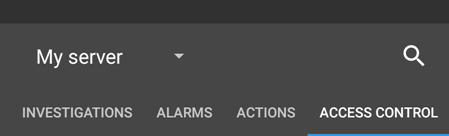
Otevřete aplikaci a v seznamu serverů klepněte na server, ke kterému se chcete připojit.
Otevřít kontrolu přístupu :
Android - Klepněte na kartu Řízení přístupu , potom klepněte
 na kartu a vyberte žádosti o přístup .
iOS - Klepněte na tlačítko
 a potom na položku Žádosti o přístup .
Klepnutím otevřete žádost o přístup. Po otevření žádosti o přístup se zobrazí:
Živé video z kamer u dveří.
Podrobnosti o osobě, která se snaží vstoupit.
Poznámka
Po dvou minutách zmizí žádosti o přístup ze seznamu. Najdete je v seznamu událostí .
Pokud chcete přepnout kamery, přejeďte prstem po živém obrazu doleva. Je-li obrázků více než dva, potáhněte vícekrát.
Volitelné. Klepnutím na
 (Android) nebo
  (iOS) začnete přehrávat příchozí zvuk. Klepnutím
  (Android) nebo
  (iOS) zastavíte přehrávání zvuku (pouze u kamer s připojenými mikrofony).
Volitelné. Klepnutím a
 podržením zahájíte push-to-talk. Uvolněte ikonu
  pro ukončení přenosu zvuku (pouze pro kamery, které mají reproduktory).
Nyní můžete dveře zamknout nebo odemknout .
Přehrání videa před nebo v době, kdy se držitel karty pokusil vstoupit:
Klepněte na živý obrázek. Zdroj živého videa se zobrazí ve větším zobrazení.
Klepnutím
 (Android) nebo
  (iOS) přepnete do režimu přehrávání. Ve změněném zobrazení můžete živé video stále prohlížet nahoře.
Volitelné. Pokud je kamera vybavena připojenými zvukovými zařízeními (mikrofonem a reproduktorem), můžete příchozí a odchozí zaznamenaný zvuk poslouchat při přehrávání videozáznamu normální rychlostí (viz Vyhledání a zobrazení videozáznamů).