使用播放時間軸
播放時間軸適用於播放模式、調查和書籤。
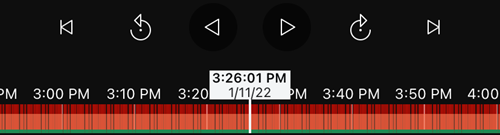
在時間軸列上:
使用時間軸控制向前或向後播放視訊,前進到下一個片段,回到上一個片段,或在片段中前進或後退一個影格。
加快或減慢播放速度。
指定錄影的日期和時間。
Android使用者:
在時間軸上,點按時間指示器以打開時間選取器。
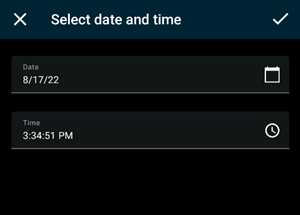
在選擇日期和時間屏幕上:
點按
 以選擇日期,然後點按確定。您也可以在“日期”字段中鍵入所需日期。
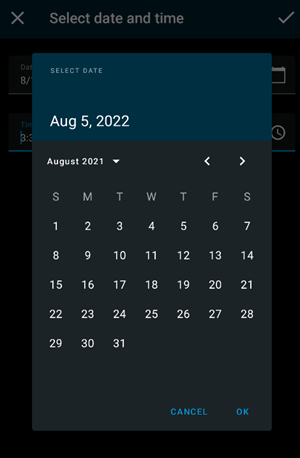
點按
 以選擇開始時間,然後點按確定。也可以在“時間”字段中鍵入所需的開始時間。
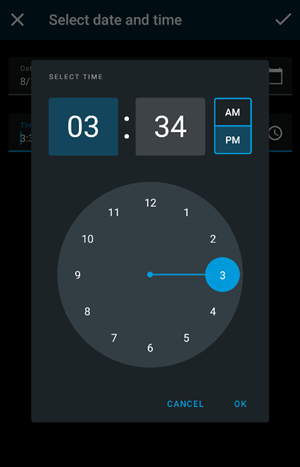
點選
 以儲存變更。在選取的開始時間和日期載入錄影。
iOS使用者:
在時間軸上,點按時間指示器以打開時間選取器。
在您想要播放的錄影中,選擇該部分的開始時間。
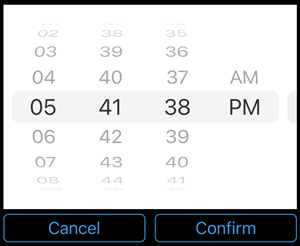
點選確認。錄影在選取的開始時間載入。
Android和iOS用戶:
在時間軸列上,向右或向左拖曳時間卷軸,以調整您要播放的錄影中該部分的開始時間。時間指標位於時間卷軸中央,顯示錄影中選定的時間。拖曳時間卷軸時,會看到錄影中目前選取的影格。停止拖曳時間卷軸時,您要播放的錄影會在選取的開始時間載入。
注意
時間軸上顯示的最大時間週期為24小時,影格間的時間間隔為四小時。影格間的最小時間間隔為一分鐘。
時間軸中的顏色
淺紅色表示錄影。
紅色表示移動。
淺綠色表示傳入語音。
綠色表示傳出語音。