回應存取要求
當有人嘗試使用門控制器進入建築物時,系統會向您的應用發送訪問請求。視您的存取控制系統而定,您可以透過解鎖門以讓人員進入等方式做出回應。
如果您使用的是支援推送通知的VMS,請從通知列開啟存取要求。此範例來自 Android 平板電腦。在iOS上可能看起來不一樣。
或:
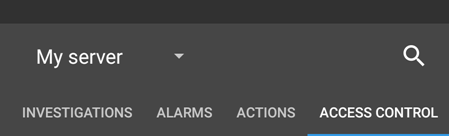
打開應用程序,在服務器列表中,點按要連接的服務器。
開啟存取控制:
Android -點擊訪問控制選項卡,然後點擊
 並選擇訪問請求。
iOS -點選,
 然後點選存取要求。
點選開啟存取要求。開啟存取要求後,您會看到:
來自門口攝影機的即時視訊。
關於嘗試進入的人員的詳細資訊。
注意
兩分鐘後,存取要求將從列表消失。您可以在事件清單中找到它們。
若要切換攝影機,請向左撥動即時影像。若有兩台以上的攝影機,請重複操作。
選用。點選
 (Android)或
 (iOS)以開始播放傳入語音。點選
 (Android)或
 (iOS)以停止播放語音(僅適用於已連接麥克風的攝影機)。
選用。點選並按住
 可開始按下以講話。釋出圖示
 以結束傳送語音(僅適用於有揚聲器的攝影機)。
您現在可以鎖定或解鎖門。
若要在持卡人嘗試進入之前或當時播放視訊:
點選即時影像。即時視訊來源顯示在更大的檢視中。
點選
 (Android)或
 (iOS)以切換至播放模式。在已變更的檢視中,您仍然可以在頂端檢視即時視訊。
選用。如果攝影機連接了語音裝置(麥克風和揚聲器),則當您以正常速度向前播放視訊錄影時,可以收聽傳入和傳出的錄製語音(參閱尋找和檢視視訊錄影)。