使用播放时间轴
播放时间轴可用于播放模式、调查和书签。
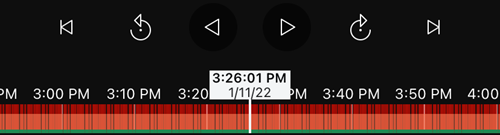
在时间轴栏上:
使用时间轴控件可向前或向后播放视频、向前播放到下一片段、回到上一片段,或在片段中向前或向后播放一帧。
提高或降低播放速度。
指定记录的日期和时间。
对于Android用户:
在时间轴栏上,点按时间指示器以打开时间选择器。
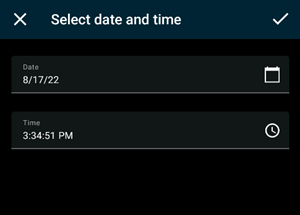
在选择日期和时间屏幕上:
点按
 以选择日期,然后点按确定。您还可以在“日期”字段中输入所需的日期。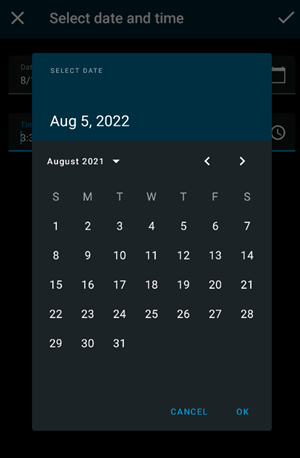
点击
 以选择开始时间,然后点击确定。您还可以在时间字段中键入所需的开始时间。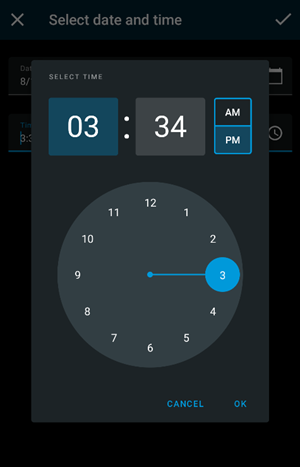
点击
 以保存更改。记录将在选定的开始时间和日期加载。
对于iOS用户:
在时间轴栏上,点按时间指示器以打开时间选择器。
在您要播放的记录中,选择该部分的开始时间。
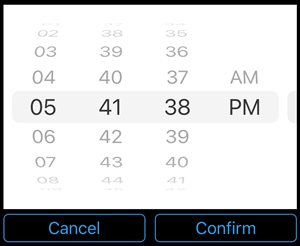
点击“确认”。记录将在选定的开始时间加载。
对于Android和iOS用户:
在时间轴栏上,向右或向左拖动时间滚动条,以调整要播放的记录中该部分的开始时间。时间指示器位于时间滚轮的中心,用于显示记录中所选的时间。当您拖动时间滚动条时,可以看到记录中当前选定的帧。当您停止拖动时间滚轮时,您要播放的记录将在选定的开始时间加载。
注意
时间轴上显示的最大时间段为24小时,两帧之间的时间间隔为四小时。两帧之间的最短时间间隔为一分钟。
时间轴中的颜色
浅红色表示录制内容。
红色表示移动。
浅绿色表示流入的音频。
绿色表示流出音频。