响应访问请求
当有人尝试使用门控制器进入建筑物并被拒绝访问时,访问请求将发送到您的应用程序。根据您的访问控制系统,您可以通过解锁门以允许人员进入等方式做出响应。
如果您正在使用支持推送通知的视频管理软件,请从通知栏打开访问请求。该示例来自 Android 平板电脑。在iOS上看起来可能不一样。
或:
打开应用程序,在服务器列表中,点按要连接的服务器。
开放访问控制:
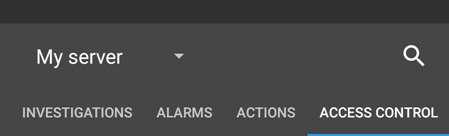
Android -点击访问控制选项卡,然后点击
 并选择访问请求。
iOS -点按,
 然后点按访问请求。
轻击某个访问请求,将其打开。打开访问请求后,您将看到:
门口摄像机的实时视频。
有关尝试进入的人员的详细信息。
注意
两分钟后,访问请求从列表中消失。您可以在事件列表中找到它们。
要切换摄像机,请向左滑动实时图像。如果图像超过两幅,请滑动几次。
可选。轻点
 (Android)或
 (iOS)开始播放传入的音频。轻点
 (Android)或
 (iOS)可停止播放音频(仅适用于连接了麦克风的摄像机)。
可选。点击并按住
 即可开始按下即可发言。释放图标
 以结束传输音频(仅适用于具有扬声器的摄像机)。
现在您可以锁定或解锁门。
要在持卡人尝试进入之前或当时播放视频:
轻击实时图像。实时视频馈送显示在更大的视图中。
轻点
 (Android)或
 (iOS)以切换到播放模式。在已更改的视图中,您仍可在顶部查看实时视频。
可选。如果摄像机连接了音频设备(麦克风和扬声器),则可以在以正常速度正向播放视频记录时监听传入和传出的记录音频(请参阅查找和查看视频记录)。