Besvara passagebegäran
När någon försöker ta sig in i en byggnad med hjälp av en dörrkontroll och passage nekas, skickas en passagebegäran till din app. Beroende på ditt passersystem kan du reagera genom att till exempel låsa upp dörren för att släppa in personen.
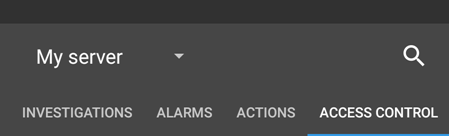
Om du använder ett VMS som stöder push-aviseringar, öppna passagebegäran från aviseringsfältet. Det här exemplet kommer från en Android-surfplatta. Det kan se annorlunda ut på iOS.
Eller:
Öppna appen och tryck på den server du vill ansluta till i listan med servrar.
Öppna passersystem:
Android - Tryck på fliken Passersystem och sedan på
 och välj Passagebegäran.
iOS - Tryck på
 och sedan på Passagebegäran.
Tryck på en passagebegäran för att öppna den. Efter att du har öppnat passagebegäran kommer du att se:
Live-video från kamerorna vid dörren.
Detaljer om personen som försöker komma in.
Notera
En passagebegäran försvinner från listan efter två minuter. Du kan hitta dem i listan Händelser.
För att växla kameror, svep live-bilden åt vänster. Om det finns fler än två, dra flera gånger.
Valfritt. Tryck
 (Android) eller
  (iOS) för att börja spela upp inkommande ljud. Tryck
  (Android) eller
  (iOS) för att sluta spela upp ljud (endast för kameror med mikrofoner anslutna).
Valfritt. Tryck och håll för
 att starta tryck-för-samtal. Släpp ikonen för
  att avsluta sändning av ljud (endast för kameror som har högtalare).
Nu kan du antingen låsa eller låsa upp dörren.
För att spela upp videon före eller vid den tidpunkt då kortinnehavaren försökte gå in:
Tryck på den livesända bilden. Live-videoflödet visas i en större vy.
Tryck
 (Android) eller
  (iOS) för att växla till uppspelningsläge. I den ändrade vyn kan du fortfarande visa live-video överst.
Valfritt. Om kameran har ljudenheter (mikrofon och högtalare) anslutna kan du lyssna på inkommande och utgående inspelat ljud när du spelar upp videoinspelningen framåt i normal hastighet (se Hitta och visa videoinspelningar).