Использование временной шкалы воспроизведения
Временная шкала воспроизведения доступна в режиме воспроизведения, расследований и закладок.
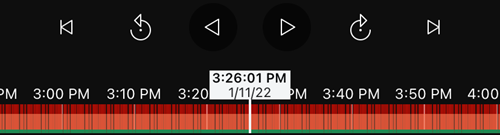
На панели временной шкалы:
Используйте элементы управления временной шкалы для воспроизведения видео вперед или назад, для перехода к следующему эпизоду, возврата к предыдущему эпизоду или для перемотки эпизода на один кадр вперед или назад.
Увеличение или уменьшение скорости воспроизведения.
Укажите дату и время записи.
Для пользователей Android:
На временной шкале коснитесь индикатора времени, чтобы открыть средство выбора времени.
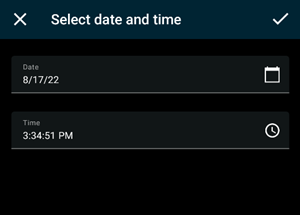
На экране Выберите дату и время:
 Нажмите, чтобы выбрать дату, затем нажмите "OK". Также можно ввести желаемую дату в поле Дата.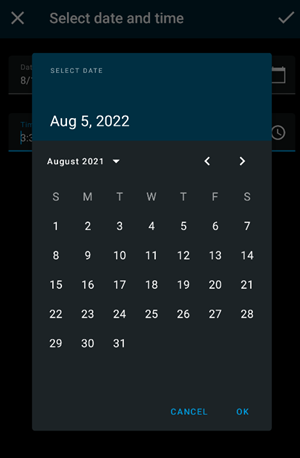
 Нажмите кнопку ", чтобы выбрать время начала, а затем нажмите "OK". Также в поле Время можно ввести желаемое время начала.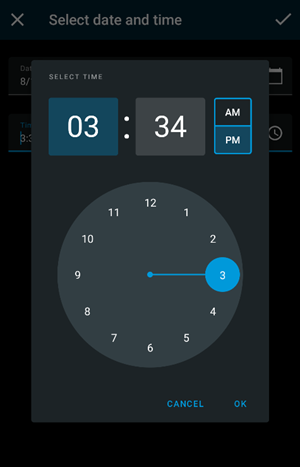
 Коснитесь, чтобы сохранить изменения. Запись загружается в выбранное время начала и дату.
Для пользователей iOS:
На временной шкале коснитесь индикатора времени, чтобы открыть средство выбора времени.
Выберите время начала той части записи, которую нужно воспроизвести.
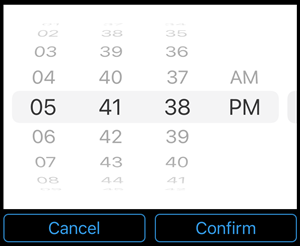
Нажмите "Подтвердить". Запись загружается в выбранное время начала.
Для пользователей Android и iOS:
Перетащите полосу прокрутки на временной шкале вправо или влево, чтобы отрегулировать время начала той части записи, которую нужно воспроизвести. В центре полосы прокрутки времени находится индикатор времени, который показывает выбранное время в записи. При перетаскивании полосы прокрутки времени отображаются кадры, выбранные в записи. После остановки перетаскивания полосы прокрутки запись, которую вы хотите воспроизвести, загрузится в выбранное время начала.
Примечание
Максимальный период времени, отображаемый на временной шкале, составляет 24 часа с четырехчасовым интервалом между кадрами. Минимальный интервал времени между кадрами — одна минута.
Цвета на временной шкале
Светло-красный цвет означает записи.
Красным цветом обозначено движение.
Светло-зеленым цветом обозначено входящее аудио.
Зеленым цветом обозначено исходящее аудио.