Odpowiadanie na żądania dostępu
Gdy ktoś próbuje wejść do budynku za pomocą kontrolera drzwi i następuje odmowa dostępu, do aplikacji wysyłane jest żądanie dostępu. W zależności od systemu kontroli dostępu możesz zareagować, na przykład odblokowując drzwi, aby umożliwić danej osobie wejście.
W przypadku korzystania z systemu VMS obsługującego powiadomienia push otwórz żądanie dostępu na pasku powiadomień. Ten przykład pochodzi z tabletu z systemem Android. Na iOS może wyglądać inaczej.
LUB:
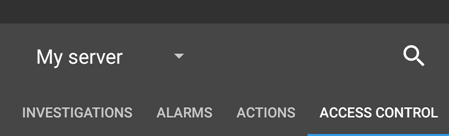
Otwórz aplikację i na liście serwerów stuknij serwer, z którym chcesz się połączyć.
Otwórz kontrolę dostępu:
Android — Stuknij kartę kontroli dostępu, a następnie stuknij opcję
 i wybierz żądania dostępu.
iOS - Stuknij
 , a następnie stuknij żądania dostępu.
Dotknij żądanie dostępu, aby je otworzyć. Po otwarciu żądania dostępu zobaczysz:
Obraz na żywo z kamer przy drzwiach.
Szczegóły dotyczące osoby, która próbuje wejść.
Uwaga
Po dwóch minutach żądania dostępu znikną z listy. Znajdziesz je na liście zdarzeń.
Aby przełączyć kamery, przeciągnij obraz na żywo w lewo. Jeśli jest więcej niż dwie kamery, przesuń obraz kilka razy.
Opcjonalnie. Dotknij
 (Android) lub
  (iOS), aby rozpocząć odtwarzanie przychodzącego dźwięku. Dotknij
  (Android) lub
  (iOS), aby zatrzymać odtwarzanie dźwięku (tylko w przypadku kamer z podłączonymi mikrofonami).
Opcjonalnie. Dotknij i przytrzymaj
 , aby rozpocząć naciśnij i mów. Odblokuj ikonę,
  zakończyć przesyłanie dźwięku (tylko w przypadku kamer z głośnikami).
Teraz możesz zablokować lub odblokować drzwi.
Aby odtworzyć wideo przed lub w czasie, gdy posiadacz karty próbował wejść:
Dotknij obraz transmitowany na żywo. Wideo na żywo jest wyświetlane w większym widoku.
Dotknij
 (Android) lub
  (iOS), aby przejść do trybu odtwarzania. W zmienionym widoku nadal można wyświetlać wideo na żywo w górnej części.
Opcjonalnie. Jeśli kamera ma podłączone urządzenia dźwiękowe (mikrofon i głośnik), można odsłuchiwać przychodzący i wychodzący nagrany dźwięk podczas odtwarzania nagrania wideo do przodu z normalną prędkością (patrz Wyszukiwanie i wyświetlanie nagrań wideo).