Reageren op toegangsaanvragen
Als iemand via een deurbesturing een gebouw probeert te betreden en de toegang wordt geweigerd, wordt er een toegangsaanvraag naar je app gestuurd. Afhankelijk van je toegangscontrolesysteem, kun je hierop reageren door bijvoorbeeld de deur te ontgrendelen om de persoon binnen te laten.
Als je een VMS gebruikt die pushmeldingen ondersteunt, open je de toegangsaanvraag vanaf de meldingsbalk. Dit voorbeeld is afkomstig van een Android-tablet. Het kan er op iOS anders uitzien.
Of:
Open de app en tik in de lijst met servers op de server waarmee je verbinding wilt maken.
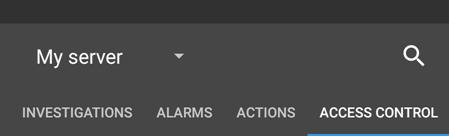
Toegangscontrole openen:
Android: tik op het tabblad Toegangscontrole en vervolgens op
 . Selecteer Toegangsaanvragen.
iOS: tik op
 en vervolgens op Toegangsaanvragen.
Tik op een toegangsaanvraag om deze te openen. Na het openen van de toegangsaanvraag, zie je het volgende:
Live video van de camera's bij de deur.
Gegevens over de persoon die probeert naar binnen te treden.
Opmerking
Na twee minuten verdwijnen toegangsaanvragen uit de lijst. Je kunt deze vinden in de lijst Gebeurtenissen .
Als je van camera wilt wisselen, veeg je het live beeld naar links. Bij meer dan twee camera's veeg je meerdere keren.
Optioneel. Tik
 (Android) of
  (iOS) om de binnenkomende audio af te spelen. Tik
  (Android) of
  (iOS) om de audio te stoppen (alleen voor camera's met een aangesloten microfoon).
Optioneel. Tik en houd
 vast om push-to-talk te starten. Laat het pictogram
  los om het verzenden van audio te beëindigen (alleen voor camera's met luidsprekers).
Nu kun je de deur vergrendelen of ontgrendelen.
Video afspelen van vóór of op het tijdstip waarop de kaarthouder probeerde binnen te komen:
Tik op het live beeld. De live videofeed wordt in een groter beeld weergegeven.
Tik op
 (Android) of
  (iOS) om over te schakelen naar de afspeelmodus. In de gewijzigde weergave kun je bovenaan nog steeds de live video bekijken.
Optioneel. Als op de camera een audioapparaat (microfoon of luidspreker) is aangesloten, kun je naar de binnenkomende en uitgaande audio luisteren als je de video-opname voorwaarts op normale snelheid afspeelt (zie Video-opnamen zoeken en bekijken).