再生タイムラインの使用
再生タイムラインは、再生モード、調査、ブックマークで使用できます。
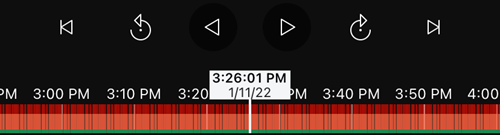
タイムラインバーでは、以下の操作が可能です。
タイムライン コントロールを使用して、ビデオを順方向、逆方向に再生する、次のシーケンスに進む、前のシーケンスに戻る、またはシーケンス内の前後に1フレーム移動する。
再生速度を上げる/下げる。
録画の日時を指定する。
Androidユーザーの場合
タイムラインバーで時間表示をタップして、タイムピッカーを開きます。
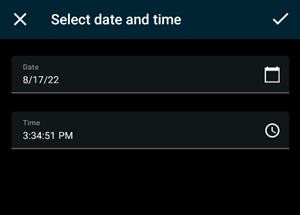
日時の選択画面で、以下の操作を行います。
 をタップして日付を選択し、OKをタップします。日付フィールドに希望の日付を入力することもできます。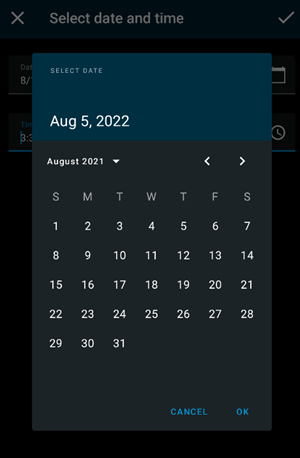
 をタップして開始時間を選択し、OKをタップします。時間フィールドに希望の開始時間を入力することもできます。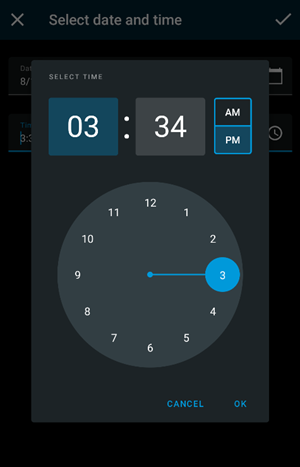
変更を保存するには、
 をタップします。選択した開始日時の録画が読み込まれます。
iOSユーザーの場合
タイムラインバーで時間表示をタップして、タイムピッカーを開きます。
再生する記録の部分の開始時間を選択します。
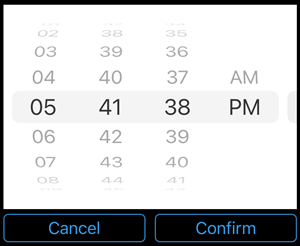
確定をタップします。選択した開始時間の録画が読み込まれます。
AndroidおよびiOSユーザーの場合
タイムラインバーで時間スクローラーを右または左にドラッグすると、再生したい録画の部分の開始時間を調整できます。タイムスクローラー中央の時間表示に選択された録画時間が示されます。時間スクローラーをドラッグすると、録画で現在選択しているフレームが表示されます。時間スクローラーのドラッグを止めると、選択した開始時間の再生録画が読み込まれます。
注記
タイムラインに表示される最大期間は24時間で、フレームの間隔は4時間です。フレーム間の最小間隔は1分間です。
タイムラインの色分け
桃色は録画を示します。
赤はモーションを示します。
薄緑は受信音声を示します。
緑は送信音声を示します。