Répondre aux demandes d’accès
Lorsqu’une personne tente d’entrer dans un bâtiment à l’aide d’un contrôleur de porte et que l’accès est refusé, une demande d’accès est envoyée à votre application. En fonction de votre système de contrôle d’accès, vous pouvez réagir en déverrouillant la porte, par exemple, pour permettre à la personne d’entrer.
Si vous utilisez un VMS qui prend en charge les notifications push, ouvrez la demande d’accès à partir de la barre de notification. Cet exemple est tiré d’une tablette Android. Il peut sembler différent sur iOS.
Ou :
Ouvrez l’application et, dans la liste des serveurs, appuyez sur le serveur auquel vous souhaitez vous connecter.
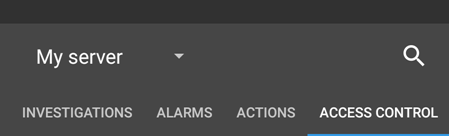
Ouvrez le contrôle d’accès :
Android - Appuyez sur l'onglet Contrôle d’accès, puis sur
 et sélectionnez Demandes d’accès.
iOS - Appuyez sur
 , puis sur Demandes d' accès .
Appuyez sur une demande d’accès pour l’ouvrir. Après avoir ouvert la demande d’accès, vous verrez :
Vidéo en direct des caméras à la porte.
Détails sur la personne qui tente d’entrer.
Note
Après deux minutes, les demandes d’accès disparaissent de la liste. Vous pouvez les trouver dans la liste Événements.
Pour changer de caméra, faites glisser l’image en direct vers la gauche. S’il y en a plus de deux, balayez plusieurs fois.
Facultatif. Appuyez sur
 (Android) ou
  (iOS) pour commencer à lire l’audio entrant. Appuyez sur
  (Android) ou
  (iOS) pour arrêter la lecture de l’audio (uniquement pour les caméras avec microphone).
Facultatif. Appuyez et maintenez le
 enfoncé pour commencer à appuyer pour parler. Relâchez l’icône
  pour mettre fin à la transmission de l’audio (uniquement pour les caméras équipées de haut-parleurs).
Vous pouvez maintenant verrouiller ou déverrouiller la porte.
Pour lire la vidéo avant ou au moment où le détenteur de carte a essayé d’entrer :
Appuyez sur l’image en direct. Le flux vidéo en direct s’affiche dans une vue plus grande.
Appuyez sur
 (Android) ou
  (iOS) pour passer en mode Lecture. Dans la vue modifiée, vous pouvez toujours voir la vidéo en direct en haut.
Facultatif. Si la caméra est équipée de périphériques audio (microphone et haut-parleur), vous pouvez écouter l’audio enregistré entrant et sortant lorsque vous lisez l’enregistrement vidéo à vitesse normale (voir Recherchez et visionnez des enregistrements vidéo).