استخدام الجدول الزمني للتشغيل
يتوفر الخط الزمني للتشغيل في وضع التشغيل والتحقيقات والإشارات المرجعية.
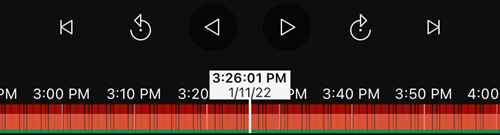
في شريط الخط الزمني:
استخدم عناصر التحكم في الخط الزمني لتشغيل الفيديو للأمام أو للخلف، أو للانتقال للأمام إلى التسلسل التالي، أو الرجوع للتسلسل السابق، أو الانتقال لإطار واحد للأمام أو للخلف في التسلسل.
قم بتسريع أو إبطاء سرعة التشغيل.
حدد تاريخ ووقت التسجيل.
لمستخدمي Android:
في شريط الخط الزمني، اضغط على مؤشر الوقت لفتح منتقي الوقت.
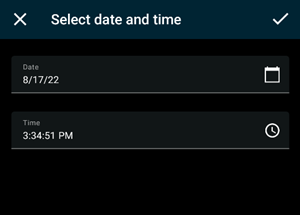
في شاشة تحديد التاريخ والوقت:
اضغط
 على لتحديد التاريخ، ثم اضغط على موافق. يمكنك أيضا كتابة التاريخ المطلوب في حقل التاريخ.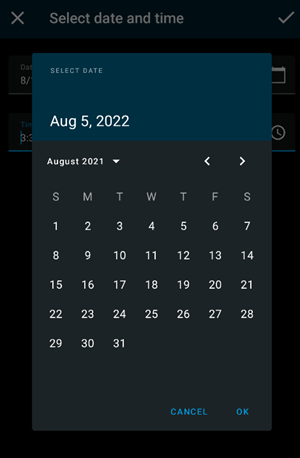
اضغط
 على لتحديد وقت البدء، ثم اضغط على موافق. يمكنك أيضا كتابة وقت البدء المرغوب في حقل الوقت.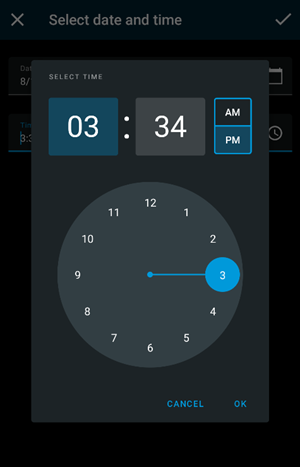
اضغط
 على لحفظ التغييرات. يتم تحميل التسجيل في وقت وتاريخ البدء المحددين.
لمستخدمي iOS:
في شريط الخط الزمني، اضغط على مؤشر الوقت لفتح منتقي الوقت.
حدد وقت البدء لهذا الجزء من التسجيل الذي تريد تشغيله.
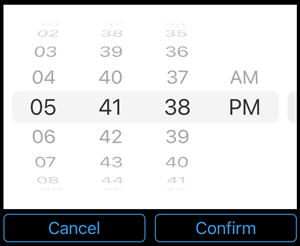
اضغط على تأكيد. يتم تحميل التسجيل في وقت البدء المحدد.
لمستخدمي Android وiOS:
في شريط الخط الزمني، اسحب شريط تمرير الوقت إلى اليمين أو اليسار لضبط وقت البدء لهذا الجزء من التسجيل الذي تريد تشغيله. في وسط شريط التمرير، يعرض مؤشر الوقت الوقت المحدد في التسجيل. بينما تسحب شريط التمرير الزمني، يمكنك رؤية الإطارات المحددة حاليا في التسجيل. عندما تتوقف عن سحب شريط التمرير الزمني، يتم تحميل التسجيل الذي تريد تشغيله في وقت البدء المحدد.
ملاحظة
أقصى فترة زمنية معروضة على الخط الزمني هي ٢٤ ساعة، مع فاصل زمني مدته أربع ساعات بين الإطارات. أقل فاصل زمني بين الإطارات هو دقيقة واحدة.
الألوان في الخط الزمني
يشير الضوء الأحمر إلى التسجيلات.
يشير اللون الأحمر إلى الحركة.
يشير الأخضر الفاتح إلى الصوت الوارد.
يشير الأخضر إلى الصوت الخارج.