Kayıt sunucusunu değiştirme
Bir kayıt sunucusu arızalanıyorsa ve bunu eski kayıt sunucusunun ayarlarını devralan yeni bir sunucuyla değiştirmek istiyorsanız:
Kayıt sunucusu kimliğini eski kayıt sunucusundan geri alın:
Kayıt Sunucularını seçin, sonra Genel Bakış bölmesinde eski kayıt sunucusunu seçin.
Depolama sekmesini seçin.
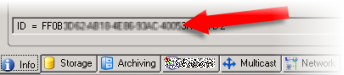
Bilgi sekmesini seçerken klavyenizdeki CTRL tuşuna basın ve basılı tutun.
Bilgi sekmesinin alt kısmındaki kayıt sunucusu kimlik numarasını kopyalayın. Terim kimliğini kopyalamayın, yalnızca sayının kendisini kopyalayın.
Yeni kayıt sunucusunda kayıt sunucusu kimliğini değiştirin:
Durdurma Recording Server eski kayıt sunucusunda ve ardından Windows'da hizmet Hizmetler hizmetin Başlatma türü ila Engellendi.
Önemli
Aynı anda aynı kimliklere sahip iki kayıt sunucusunu başlatmamanız çok önemlidir.
Yeni kayıt sunucusunda bir gezgin açın ve şuraya gidin
C:\ProgramData\Milestone\XProtectRecording Serverveya kayıt sunucunuzun bulunduğu yolu seçin.Dosyayı aç
RecorderConfig.xml.Etiketler arasında belirtilen kimliği silin <id> ve </id>.

Kopyalanan kayıt sunucusu kimliğini etiketler arasında yapıştırın <id> ve </id>. Ekranı kaydet
RecorderConfig.xmldosya.Kayıt defterine gidin:
HKEY_LOCAL_MACHINE\SOFTWARE\Wow6432Node\VideoOS\Recorder\Installation.Aç RecorderIDOnMachine ve eski kayıt sunucusu kimliğini yeni kimlikle değiştirin.
Yeni kayıt sunucusunu yönetim sunucusuna kaydedin. Bunu yapmak için, Recording Server Manager tepsisi simgesine sağ tıklayın ve Kaydet'e tıklayın. Ayrıntılı bilgi için, bkz. Bir kayıt sunucusunu kaydedin.
Ekranı yeniden başlatın Recording Server servis. Yeni olduğunda Recording Server hizmet başlar, tüm ayarlar eski kayıt sunucusundan devralınır.