Harici bir IDP ile oturum açın
Oturum açabilirsiniz XProtect Smart Client, XProtect Management Client, XProtect Web Client, ve XProtect Mobile harici bir IDP kullanan istemci.
Harici IDP kimlik doğrulaması
Aşağıdaki resimde, harici IDP kimlik doğrulama akışına genel bir bakış sağlanmaktadır. Akış, kimlik doğrulama sürecini göstermek için Microsoft Entra ID (Azure) kullanır.
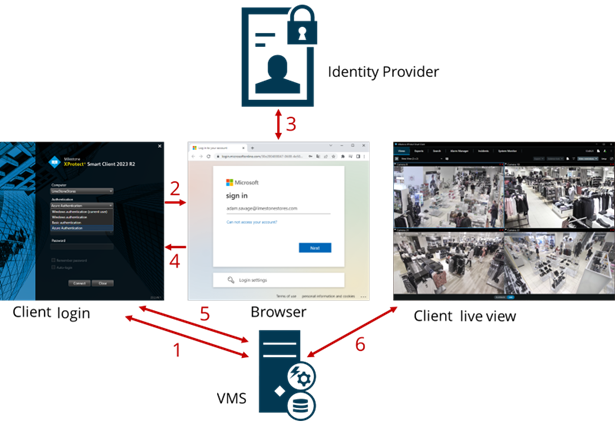
Bilgisayar alanında XProtect Smart Client veya XProtect Management Client, adresini girin XProtect VMS bilgisayarı seçin ve harici IDP Kimlik doğrulama altında. Kullanıcı adı ve Parola alanları devre dışı bırakıldı.
Bir tarayıcıdan harici IDP kimlik doğrulama sayfasını açmak için Bağlan'ı tıklatın.
Kimlik doğrulama sayfasında, e-posta adresinizi girin ve tıklayın Sonraki.
Parolanızı girin ve oturum açma düğmesine tıklayın.
Kullanıcı kimlik doğrulamasının başarılı olduğuna dair bir onay aldığınızda, tarayıcıyı kapatabilirsiniz. VYY istemcisi düzenli oturum açma işlemine devam eder ve bittiğinde istemci gösterilir ve oturum açmış olursunuz.
Not
Altında Araçlar > Seçenekler > Harici IDP, üzerinde gösterilen harici IDP adını yapılandırabilirsiniz Yetkilendirme liste.
Not
Harici IDP, örneğin bir geri yükleme veya parola değişikliği ile devre dışı bırakılırsa, Kimlik Doğrulama listesinde harici bir IDP yoluyla oturum açma seçeneği yoktur. Ayrıca, harici IDP devre dışı bırakılırsa, harici IDP alınan istemci parolası İstemci parolası üzerindeki alan Harici IDP sekme altında Araçlar > Seçenekler.