Lisans Bilgileri penceresi
Eğer nasıl genel bir anlayışa sahip olmak istiyorsanız XProtect lisanslama sistemi çalışır, bakın Licenses.
Lisans sahibi
Lisans Bilgileri penceresinin bu alanında, yazılım kaydı sırasında girilen lisans sahibinin iletişim bilgileri listelenir.
Lisanslanacak alanını göremiyorsanız pencerenin sağ alt köşesindeki Yenile düğmesini tıklatın.
Kurulumdan önce kabul ettiğiniz son kullanıcı lisans anlaşmasını görmek için Son Kullanıcı lisans anlaşması'nı tıklayın.
Milestone Care
Burada güncel bilgilerinizi görebilirsiniz Milestone Care™ abonelik. Aboneliklerinizin sona erme tarihleri aşağıdaki Yüklü Ürünler tablosunda gösterilmektedir.
Daha fazla bilgi için Milestone Care, bağlantıları kullanın veya bakın Milestone Care™.
Yüklü Ürünler
Tüm yüklü temel lisanslarınız hakkında aşağıdaki bilgileri listeler XProtect VMS ve XProtect aynı paylaşılan uzantılar software license file:
Ürünler ve sürümler
Ürünlerin yazılım lisans kodu (SLC)
SLC'nizin son kullanım tarihi. Genellikle kısıtlanmamış
Son kullanma tarihi Milestone Care Plus abonelik
Son kullanma tarihi Milestone Care Premium abonelik

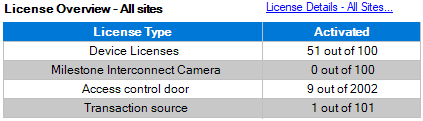
Lisansa Genel Bakış - Tüm siteler
Etkinleştirilen cihaz lisanslarının ve diğer lisansların sayısını listeler software license file ve sisteminizdeki kullanılabilir lisansların toplam sayısı. Burada ek lisans satın almadan sisteminizi büyütüp büyütemeyeceğinizi kolayca görebilirsiniz.
Diğer sitelerde etkinleştirilen lisanslarınızın durumuna ayrıntılı bir genel bakış için, Lisans Ayrıntıları - Tüm siteler... bağlantısına tıklayın. Gösterilen kullanılabilir bilgiler için aşağıdaki Lisans Ayrıntıları - Geçerli site bölümüne bakın.
Şunun için lisansınız varsa: XProtect uzantılar, bunlar hakkındaki ek ayrıntıları şu başlıkta görebilirsiniz: XProtect Site Navigasyonu bölmesindeki uzantıya özel düğümler.
Lisans Ayrıntıları - Geçerli Site
Etkinleştirildi sütununda, bu sitede etkinleştirilen cihaz lisansları veya diğer lisansların sayısı listelenir.
Etkinleştirme olmadan kullanılan aygıt değişikliklerinin sayısını da görebilirsiniz (bkz. Etkinleştirmesiz cihaz değişiklikleri ) ve yılda ne kadar kullanabileceğinizi Etkinleştirmesiz değişiklikler sütun.
Henüz etkinleştirmediğiniz ve bu nedenle mehil döneminde çalışan lisanslarınız varsa bunlar, Mehil Dönemi sütununda listelenir. Süresi dolan ilk lisansın son kullanım tarihi, tablonun altında kırmızı renkte görünür.
Ödemesiz dönem sona ermeden önce lisansları etkinleştirmeyi unutursanız, sisteme video göndermeyi keseceklerdir. Bu lisanslar, Mehil Süresi Dolmuş sütununda gösterilir. Ayrıntılı bilgi için, bkz. Mehil döneminden sonra lisansları etkinleştirme.
Mevcut lisansınızdan daha fazla lisans kullandıysanız, bunlar Lisanssız sütununda listelenir ve sisteminizde kullanılamaz. Ayrıntılı bilgi için, bkz. Ek lisans alın.
Mehil döneminde, mehil döneminin süresi dolmuş veya lisanssız lisanslarınız varsa, oturumunuzu her açtığınızda bir mesaj size hatırlatacaktır Management Client.

Birden fazla lisans kullanan donanım aygıtlarınız varsa Lisans Ayrıntıları - Geçerli Site tablosunun altında tam cihaz lisans raporunu açmak için Buraya tıklayın bağlantısı görünür. Bağlantıya tıkladığınızda, bu donanım aygıtlarının her birinin kaç aygıt lisansı gerektirdiğini görebilirsiniz.
Lisansı olmayan donanım cihazları, Management Client. Ünlem işareti başka amaçlar için de kullanılır. Amacı görmek için farenizi ünlem işaretinin üzerine getirin.
Lisansları etkinleştirmeye yönelik özellikler
Aşağıdaki üç tablonun altında:
Otomatik lisans etkinleştirmesini etkinleştirmek için bir onay kutusu ve otomatik etkinleştirme için kullanıcı kimlik bilgilerini düzenlemek için bir bağlantı. Daha fazla bilgi için, bkz. Otomatik lisans etkinleştirme ve Otomatik lisans etkinleştirmesini etkinleştirin.
Otomatik etkinleştirme başarısız olursa, başarısız mesajı kırmızı renkte görünecektir. Daha fazla bilgi için, Ayrıntılar bağlantısını tıklayın.
Bazı lisanslar, otomatik lisans etkinleştirmesi etkinleştirilmişken yüklenir ve devre dışı bırakılması mümkün değildir.
Lisansları çevrimiçi veya çevrimdışı olarak manuel olarak etkinleştirmeye yönelik bir açılan liste. Ayrıntılı bilgi için bkz. . Lisansları çevrimiçi etkinleştirin ve Lisansları çevrimdışı olarak etkinleştirin.
Pencerenin sağ alt köşesinde, lisanslarınızın en son (otomatik veya manuel) ne zaman etkinleştirildiğini ve penceredeki bilgilerin ne zaman yenilendiğini görebilirsiniz. Zaman damgaları yerel bilgisayardan değil, sunucudan
