Hantera servertjänster
På datorn som kör servertjänster hittar du aktivitetfältsikoner för tjänsthanteraren i aviseringsområdet. Via dessa ikoner kan du få information om tjänsterna och utföra vissa uppgifter. Detta inkluderar till exempel kontroll av tjänsternas tillstånd, visning av loggar eller statusmeddelanden samt start och stopp av tjänsterna.
Aktivitetfältsikoner för Serverhanteraren
Aktivitetfältsikonerna i tabellen visar de olika tillstånden för tjänsterna som körs på konfigurationsservern, inspelningsservern, failover-inspelningsservern och händelseservern. De är synliga på datorer med servrarna installerade, i aviseringsområdet:
Management Server Manager | Recording Server Manager | Event Server Manager | Failover Recording Server Manager | Beskrivning |
|---|---|---|---|---|
 |  |  |  | Kör Visas när en servertjänst är aktiverad och startad. NoteraOm Failover Recording Server tjänsten körs kan den ta över om standardinspelningsservrarna fallerar. |
 |  |  |  | Stoppad Visas när en servertjänst har stoppats. NoteraOm Failover Recording Server tjänsten stannar, den kan inte ta över om standardinspelningsservern fallerar. |
 |  |  |  | Startar Visas när en servertjänst håller på att startas. Under normala förhållanden ändras aktivitetfältsikonen efter en kort stund till Kör. |
 |  |  | Stoppar Visas när en servertjänst håller på att stoppas. Under normala förhållanden ändras aktivitetfältsikonen efter en kort stund till Stoppad. | |
 |  | I obestämt tillstånd Visas när servertjänsten initialt läses in och tills den första informationen tas emot, varpå aktivitetfältsikonen under normala förhållanden ändras till Starta och Efteråt till Körs. | ||
 |  | Kör offline Visas vanligtvis när Recording Server eller Failover Recording Service körs men Management Server tjänsten är inte det. |
Starta eller stoppa Management Server -tjänst
Aktivitetfältsikonen för Management Server Manager indikerar tillståndet för Management Server tjänst, till exempel Körs. Med den här ikonen kan du starta och stoppa Management Server tjänst. Om du avbryter Management Server tjänsten kan du inte använda Management Client.
Högerklicka på aktivitetfältsikonen för Management Server Manager i aviseringsområdet. En snabbmeny visas.
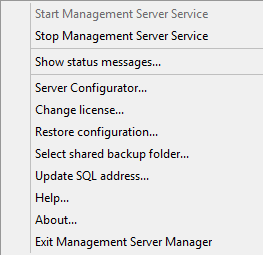
Om tjänsten har stoppats, klicka på Start Management Server -tjänst för att starta den. Aktivitetfältsikonen ändras för att återspegla det nya tillståndet.
För att stoppa tjänsten, klicka på Stopp Management Server -tjänst.
Notera
För mer information, se aktivitetfältsikoner för Serverhanteraren.
Starta eller stoppa Recording Server -tjänst
Aktivitetfältsikonen för Recording Server Manager indikerar tillståndet för Recording Server tjänst, till exempel Körs. Med den här ikonen kan du starta och stoppa Recording Server tjänst. Om du avbryter Recording Server kan ditt system inte interagera med enheter anslutna till servern. Detta innebär att du inte kan visa live-video eller spela in video.
Högerklicka på aktivitetfältsikonen Recording Server Manager i aviseringsområdet.
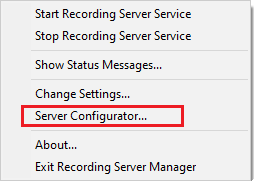
Om tjänsten har stoppats, klicka på Start Recording Server Tjänst för att starta den. Aktivitetfältsikonen ändras för att återspegla det nya tillståndet.
För att stoppa tjänsten, klicka på Stopp Recording Server Tjänst.
Notera
För mer information, se aktivitetfältsikoner för Serverhanteraren.
Visa statusmeddelanden för konfigurationsservern eller inspelningsservern
Högerklicka på relevant aktivitetfältsikon i aviseringsområdet.
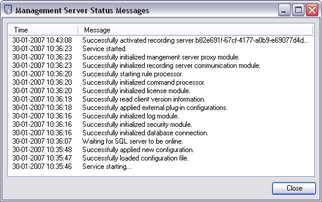
Välj Visa statusmeddelanden. Beroende på servertyp visas antingen fönstret Statusmeddelanden för konfigurationsserver eller Statusmeddelanden för inspelningsserver, med en lista över tidsstämplade statusmeddelanden:
Hantera kryptering med Server Configurator
Använd Server Configurator att välja certifikat på lokala servrar för krypterad kommunikation och registrera servertjänster för att göra dem kvalificerade att kommunicera med servrarna.
Öppna Server Configurator från antingen Windows startmeny, från aktivitetfältsikonen för konfigurationsservern eller från aktivitetfältsikonen för inspelningsservern. Se Server Configurator (Verktyg).
För mer information, se: Certificates guide for Milestone XProtect products.
Starta, stoppa eller starta om Event Server -tjänst
Aktivitetfältsikonen för Event Server Manager indikerar tillståndet för Event Server tjänst, till exempel Körs. Med den här ikonen kan du starta, stoppa eller starta om Event Server tjänst. Om du stoppar tjänsten kommer delar av systemet inte att fungera, inklusive händelser och larm. Du kan dock fortfarande visa och spela in video. För mer information, se Stoppar Event Server -tjänst.
Högerklicka på aktivitetfältsikonen Event Server Manager i aviseringsområdet.
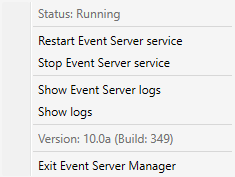
Om tjänsten har stoppats, klicka på Start Event Server -tjänst för att starta den. Aktivitetfältsikonen ändras för att återspegla det nya tillståndet.
För att starta om eller stoppa tjänsten, klicka på Starta om Event Server -tjänst eller Stopp Event Server -tjänst.
Notera
För mer information om aktivitetfältsikonerna, se Aktivitetfältsikoner för Serverhanteraren.
Stoppar Event Server -tjänst
När du installerar MIP-plugins i händelseservern måste du först stoppa Event Server och starta sedan om den. Medan tjänsten stoppas kommer många områden i VMS-systemet inte att fungera:
Inga händelser eller larm lagras i händelseservern. System- och enhetshändelser utlöser dock fortfarande åtgärder, till exempel påbörja inspelning
XProtect tillägg fungerar inte i XProtect Smart Client och kan inte konfigureras från Management Client.
Analyshändelser fungerar inte
Generiska händelser fungerar inte
Inga larm utlöses
In XProtect Smart Client, kartvisningselement, larmlistvisningselement och larmhanterarens arbetsyta fungerar inte
MIP-plugins i händelseservern kan inte köras
MIP-plugin Management Client och XProtect Smart Client fungerar inte korrekt
Visa händelseserver- eller MIP-loggar
Du kan visa tidsstämplad information om händelseserverns aktiviteter i händelseserverloggen. Information om tredjepartsintegrationer loggas i MIP-loggen i en underliggande mapp i mappen Event Server.
Högerklicka på aktivitetfältsikonen Event Server Manager i aviseringsområdet. En snabbmeny visas.
För att se de 100 senaste raderna i händelseserverloggen, klicka på Visa händelseserver-loggar. Ett loggvisningsprogram visas.
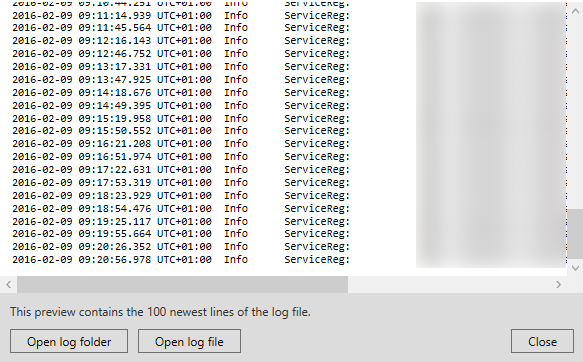
För att se loggfilen, klicka på Öppna loggfil.
För att öppna loggmappen, klicka på Öppna loggmapp.
Om du vill se de 100 senaste raderna i MIP-loggen går du tillbaka till snabbmenyn och klickar på Visa MIP-loggar. Ett loggvisningsprogram visas.
Notera
Om någon tar bort loggfilen från loggkatalogen är menyalternativen utgråade. För att öppna loggvisningsprogrammet behöver du först kopiera tillbaka loggfilen till dess mapp: C:\ProgramData\Milestone\XProtectEvent Server\logs.
Ange aktuellt lösenord för systemkonfiguration
Om lösenordet för systemkonfiguration har ändrats i konfigurationsservern måste du ange det aktuella lösenordet för systemkonfiguration i händelseservern så att systemkomponenterna fortsätter att fungera.
Högerklicka på aktivitetfältsikonen Event Server Manager i aviseringsområdet. En snabbmeny visas.
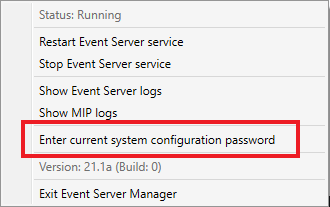
Klicka på Ange aktuellt lösenord för systemkonfiguration.
Ange samma lösenord för systemkonfiguration som angavs i konfigurationsservern.