Окно «Сведения о лицензии»
Дополнительные сведения о принципах работы системы лицензирования XProtect приведены в разделе Licenses.
Зарегистрирован на
В этой области окна Сведения о лицензии перечислены контактные данные владельца лицензии, указанные во время регистрации программного обеспечения.
Если область Зарегистрирован на не отображается, нажмите кнопку Обновить в нижнем правом углу окна.
Нажмите Лицензионное соглашение с конечным пользователем, чтобы просмотреть соглашение, принятое перед установкой.
Milestone Care
В этом разделе можно получить информацию о текущей подписке Milestone Care™. Даты истечения срока действия подписок указаны в таблице Установленные продукты.
Дополнительные сведения о Milestone Care доступны по соответствующим ссылкам или в разделе Milestone Care™.
Установленные продукты
Информация обо всех установленных базовых лицензиях на VMS XProtect и расширениях XProtect, которые используют одинаковый файл лицензии программного обеспечения:
Продукты и их версии
Код лицензии на программное обеспечение продуктов
Дата истечения срока действия кода лицензии на программное обеспечение. Как правило, действует без ограничений.
Дата истечения срока действия подписки Milestone Care Plus.
Дата истечения срока действия подписки Milestone Care Premium.

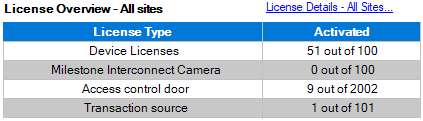
Обзор лицензий - все сайты
Информация о количестве активированных лицензий на устройства и других лицензий в файле лицензий программного обеспечения, а также сведения об общем количестве доступных лицензий в системе. Благодаря этой информации легко определить, сможете ли вы расширить свою систему без приобретения дополнительных лицензий.
Чтобы получить подробный обзор статуса лицензий, активированных на других сайтах, перейдите по ссылке Сведения о лицензиях - все сайты.... Информация о разделе Сведения о лицензии ― текущий сайт указана ниже.
Если у вас есть лицензии на расширения XProtect, то дополнительные сведения доступны в узлах, относящихся к конкретным расширениям XProtect, на панели Навигация по сайту.
Сведения о лицензиях ― текущий сайт
В столбце Активировано указано количество активированных лицензий на устройства или других лицензий на этом сайте.
В столбце Изменения без активации отображается количество используемых изменений устройств без активации (см. Изменения устройств без активации) и количество доступных изменений в год.
Если у вас есть неактивированные лицензии, для которых действует льготный период, они указаны в столбце Идет льготный период. Дата окончания срока действия первой лицензии, срок действия которой истекает, отображается под таблицей и выделена красным цветом.
Если вы забудете активировать лицензии до завершения льготного периода. Эти лицензии показаны в столбце Льготный период завершился. Дополнительные сведения приведены в разделе Активация лицензий после льготного периода.
Если количество используемых лицензий превышает количество доступных, информация о них указывается в столбце Без лицензии. Такие лицензии нельзя использовать в вашей системе. Дополнительные сведения приведены в разделе Приобретение дополнительных лицензий.
Если у вас есть лицензии, у которых действует льготный период, и лицензии с истекшим льготным периодом, или отсутствует необходимое количество лицензий, при каждом входе в систему будет появляться соответствующее напоминание Management Client.

Если у вас есть аппаратные устройства, использующие более одной лицензии, под таблицей Сведения о лицензиях ― текущий сайт появится ссылка Нажмите здесь, чтобы открыть полный отчет о лицензии на устройство. Пройдя по ссылке, вы узнаете, сколько лицензий требуется для каждого аппаратного устройства.
Аппаратные устройства без лицензий обозначаются в Management Client восклицательным знаком. Восклицательный знак используется в разных ситуациях. Наведите курсор на восклицательный знак, чтобы увидеть причину.
Функции системы активации лицензий
Ниже приведены три таблицы:
Флажок для включения автоматической активации лицензии и ссылка на редактирование учетных данных пользователя для автоматической активации лицензии. Дополнительные сведения приведены в разделах Автоматическая активация лицензии и Включить автоматическую активацию лицензии.
Если автоматическая активация не удалась, сообщение о сбое будет выделено красным цветом. Дополнительные сведения доступны по ссылке Подробная информация.
При установке некоторых лицензий автоматическая активация лицензий включена, и отключить ее невозможно.
Раскрывающийся список для активации лицензий вручную в интерактивном или автономном режиме. Дополнительные сведения приведены в разделах Интерактивная активация лицензии и Автономная активация лицензий.
В правом нижнем углу окна отображается время последней активации лицензий (в автоматическом режиме или вручную) и время последнего обновления информации в окне. Метки времени соответствуют сведениям с сервера, а не с локального компьютера.
