Zarządzanie usługami serwera
Na komputerze, na którym uruchomione są usługi serwera, w obszarze powiadomień znajdują się ikony zasobnika menedżera serwera. Za pomocą tych ikon można uzyskać informacje o usługach i wykonywać określone zadania. Obejmuje to na przykład sprawdzanie stanu usług, wyświetlanie dzienników lub komunikatów o stanie oraz uruchamianie i zatrzymywanie usług.
Ikony menedżera serwera na pasku zadań
Ikony zasobników w tabeli pokazują różne stany usług działających na serwerze zarządzającym, serwerze rejestrującym, awaryjnym serwerze rejestrującym i serwerze zdarzeń. Są one widoczne na komputerach z zainstalowanymi serwerami, w obszarze powiadomień:
Management Server Manager | Recording Server Manager | Event Server Manager | Failover Recording Server Manager | Opis |
|---|---|---|---|---|
 |  |  |  | Wykonywanie Pojawia się po włączeniu i uruchomieniu usługi serwera. UwagaJeżeli Failover Recording Server Usługa jest uruchomiona, może przejąć zadania w przypadku awarii standardowych serwerów rejestrujących. |
 |  |  |  | Zatrzymano Pojawia się po zatrzymaniu usługi serwera. UwagaJeżeli Failover Recording Server Usługa zostaje zatrzymana, nie może przejąć zadań w przypadku awarii standardowego serwera rejestrującego. |
 |  |  |  | Rozpoczynanie Pojawia się, gdy usługa serwera jest w trakcie uruchamiania. W normalnych warunkach ikona zasobnika po krótkim czasie zmienia się na Włączony. |
 |  |  | Zatrzymywanie Pojawia się, gdy usługa serwera jest w trakcie zatrzymywania. W normalnych warunkach ikona zasobnika zmienia się po chwili na Zatrzymano. | |
 |  | W stanie nieokreślonym Pojawia się, gdy usługa serwera jest początkowo załadowana i dopóki nie zostanie odebrana pierwsza informacja, po czym ikona zasobnika, w normalnych okolicznościach, zmienia się na Uruchamianie, a następnie na Uruchamianie. | ||
 |  | Praca offline Zwykle pojawia się, gdy serwer rejestrujący lub awaryjna usługa rejestrująca są uruchomione, ale Management Server Usługa nie jest. |
Uruchom lub zatrzymaj narzędzie Management Server Usługa
Ikona zasobnika Management Server Manager oznacza stan Management Server usługi, na przykład Uruchamianie. Za pomocą tej ikony można uruchomić lub zatrzymać Management Server Serwis. W przypadku zatrzymania Management Server usługi, nie można korzystać z Management Client.
W obszarze powiadomień kliknij prawym przyciskiem myszy ikonę zasobnika Management Server Manager. Wyświetlone zostanie menu kontekstowe.
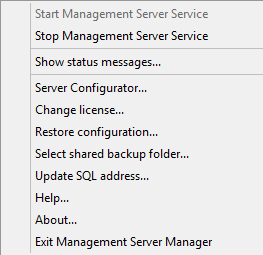
Jeśli usługa została zatrzymana, kliknij Rozpocznij Management Server Usługa Aby ją uruchomić. Ikona na pasku zadań zmieni się, aby odzwierciedlić nowy stan.
Aby zatrzymać usługę, kliknij Zatrzymaj Management Server Usługa.
Uwaga
Więcej informacji – patrz ikony zasobnika menedżera serwera.
Uruchom lub zatrzymaj narzędzie Recording Server Usługa
Ikona zasobnika Recording Server Manager oznacza stan Recording Server usługi, na przykład Uruchamianie. Za pomocą tej ikony można uruchomić lub zatrzymać Recording Server Serwis. W przypadku zatrzymania Recording Server System nie może wchodzić w interakcje z urządzeniami podłączonymi do serwera. Oznacza to, że nie możesz oglądać wideo na żywo ani nagrywać wideo.
W obszarze powiadomień kliknij prawym przyciskiem myszy ikonę zasobnika Recording Server Manager.
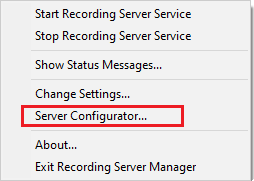
Jeśli usługa została zatrzymana, kliknij Rozpocznij Recording Server Usługa Aby ją uruchomić. Ikona na pasku zadań zmieni się, aby odzwierciedlić nowy stan.
Aby zatrzymać usługę, kliknij Zatrzymaj Recording Server Usługa.
Uwaga
Więcej informacji – patrz ikony zasobnika menedżera serwera.
Wyświetlanie komunikatów o stanie serwera zarządzającego lub serwera rejestrującego
W obszarze powiadomień kliknij prawym przyciskiem myszy odpowiednią ikonę zasobnika.
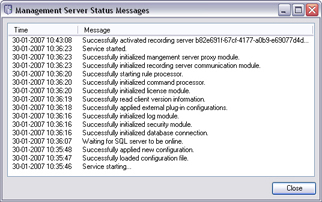
Wybierz Opcję Pokaż Komunikaty O Stanie. W zależności od typu serwera pojawi się okno komunikatów o stanie serwera zarządzającego lub komunikatów o stanie serwera rejestrującego z listą komunikatów o stanie ze znacznikami czasowymi:
Zarządzaj szyfrowaniem za pomocą Server Configurator
Użyj narzędzia Server Configurator aby wybrać certyfikaty szyfrowanej komunikacji na serwerach lokalnych i zarejestrować usługi serwera w celu zakwalifikowania ich do komunikacji z serwerami.
Otwórz narzędzie Server Configurator z menu startowego systemu Windows, ikony serwera zarządzania w ramce mocowania lub ikony serwera rejestrującego w ramce mocowania. Patrz Server Configurator (Narzędzie).
Więcej informacji można znaleźć pod adresem: Certificates guide for Milestone XProtect products.
Uruchom, zatrzymaj lub ponownie uruchom aplikację Event Server Usługa
Ikona zasobnika Event Server Manager oznacza stan Event Server usługi, na przykład Uruchamianie. Za pomocą tej ikony można uruchomić, zatrzymać lub ponownie uruchomić aplikację Event Server Serwis. W przypadku zatrzymania usługi niektóre części systemu nie będą działać, w tym zdarzenia i alarmy. Jednak nadal można wyświetlać i nagrywać wideo. Więcej informacji – patrz Zatrzymywanie Event Server Usługa.
W obszarze powiadomień kliknij prawym przyciskiem myszy ikonę zasobnika Event Server Manager.
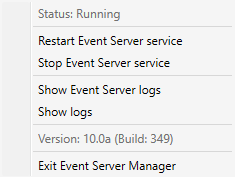
Jeśli usługa została zatrzymana, kliknij Rozpocznij Event Server Usługa Aby ją uruchomić. Ikona na pasku zadań zmieni się, aby odzwierciedlić nowy stan.
Aby ponownie uruchomić lub zatrzymać usługę, kliknij Uruchom ponownie Event Server Usługa lub Zatrzymaj Event Server Usługa.
Uwaga
Aby uzyskać więcej informacji na temat ikon zasobnika, zobacz Ikony menedżera serwera na pasku zadań.
Zatrzymywanie Event Server Usługa
Podczas instalacji wtyczek MIP na serwerze zdarzeń należy najpierw zatrzymać Event Server Usługa, a następnie jej ponowne uruchomienie. Po zatrzymaniu usługi wiele obszarów systemu VMS nie będzie działać:
W serwerze zdarzeń nie są przechowywane żadne zdarzenia ani alarmy. Jednak zdarzenia systemowe i urządzenia nadal wyzwalają czynności, na przykład rozpoczynają nagrywanie
XProtect Rozszerzenia nie działają w XProtect Smart Client i nie można go skonfigurować z poziomu Management Client.
Zdarzenia analityczne nie działają
Zdarzenia podstawowe nie działają
Brak wyzwolonych alarmów
W XProtect Smart ClientMapa, pozycje widoku, pozycje widoku listy alarmów oraz obszar roboczy menedżera alarmów nie działają
Nie można uruchamiać wtyczek MIP na serwerze zdarzeń
Wtyczki MIP Management Client i XProtect Smart Client Nie działa prawidłowo
Wyświetl serwer zdarzeń lub MIP dzienniki
Informacje ze znacznikami czasowymi dotyczące aktywności serwera zdarzeń można wyświetlić w dzienniku serwera zdarzeń. Informacje o integracjach firm zewnętrznych są rejestrowane w dzienniku MIP w podfolderze w folderze Event Server.
W obszarze powiadomień kliknij prawym przyciskiem myszy ikonę zasobnika Event Server Manager. Wyświetlone zostanie menu kontekstowe.
Aby wyświetlić 100 ostatnich wierszy dziennika serwera zdarzeń, kliknij przycisk Pokaż dzienniki serwera zdarzeń. Wyświetlona zostanie przeglądarka dziennika.
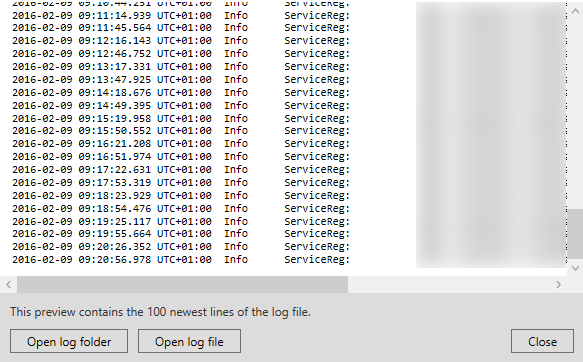
Aby wyświetlić plik dziennika, kliknij przycisk Otwórz plik dziennika.
Aby otworzyć folder dziennika, kliknij przycisk Otwórz folder dziennika.
Aby wyświetlić 100 ostatnich wierszy dziennika MIP, wróć do menu kontekstowego i kliknij przycisk Pokaż dzienniki MIP. Wyświetlona zostanie przeglądarka dziennika.
Uwaga
Jeśli ktoś usunie plik dziennika z katalogu dziennika, pozycje menu będą wyszarzone. Aby otworzyć przeglądarkę dziennika, najpierw należy skopiować plik dziennika z powrotem do jego folderu: C:\ProgramData\Milestone\XProtectEvent Server\logs.
Wprowadź bieżące hasło do konfiguracji systemu
Jeśli hasło do konfiguracji systemu zostało zmienione na serwerze zarządzającym, należy wprowadzić aktualne hasło do konfiguracji systemu na serwerze zdarzeń, aby komponenty systemu nadal działały.
W obszarze powiadomień kliknij prawym przyciskiem myszy ikonę zasobnika Event Server Manager. Wyświetlone zostanie menu kontekstowe.
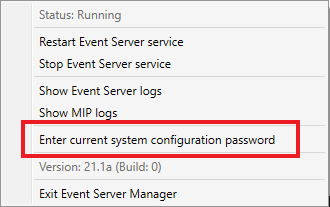
Kliknij Enter current system configuration password.
Należy wprowadzić to samo hasło do konfiguracji systemu, które zostało wprowadzone na serwerze zarządzania.