Włącz podpisywanie cyfrowe dla eksportu
Uwaga
Dostępna funkcjonalność zależy od używanego systemu. Patrz: Milestone XProtect® Product Comparison Tool.
W przypadku nagranego materiału wideo można włączyć podpisywanie cyfrowe, aby użytkownicy klienta mogli sprawdzić, czy nikt nie ingerował w nagrany materiał wideo od czasu jego nagrania. Weryfikacja autentyczności wideo jest czymś, co robi użytkownik XProtect Smart Client – Player Po wyeksportowaniu materiału wideo.
Uwaga
Podpisywanie musi być również aktywowane w XProtect Smart Client > Karta Eksport > Ustawienia eksportu > XProtect Format > Dodaj podpis cyfrowy. W przeciwnym razie przycisk Weryfikuj podpisy w XProtect Smart Client – Player nie jest wyświetlany.
W okienku Nawigacja witryny rozwiń węzeł Serwery.
Kliknij przycisk Serwery rejestrujące.
W okienku przeglądu kliknij serwer rejestrujący, dla którego chcesz włączyć podpisywanie.
W dolnej części panelu Właściwości kliknij kartę Pamięć.
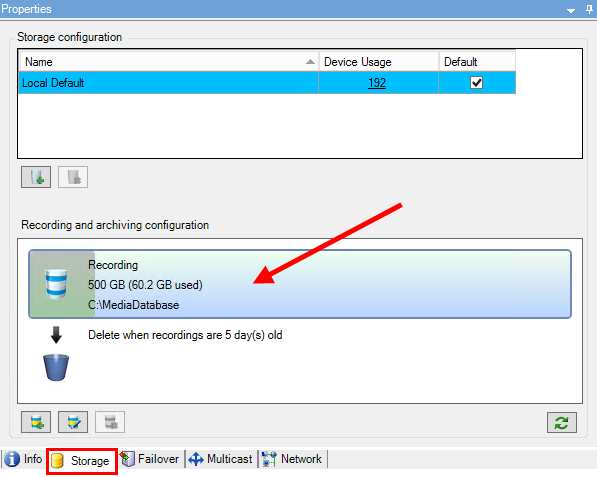
W sekcji Konfiguracja nagrywania i archiwizacji kliknij dwukrotnie poziomy pasek reprezentujący bazę danych nagrywania. Wyświetlone zostanie okno Ustawienia przechowywania i nagrywania.
Zaznacz pole wyboru Podpisywanie.
Kliknij przycisk OK.