Smart Wall (clientnode)
Smart Wall eigenschappen
Tabblad Info
Op het tabblad Info gedurende een Smart Wall definitie, kunt u toevoegen en bewerken Smart Wall eigenschappen.
Naam | Beschrijving |
|---|---|
Naam | De naam van de Smart Wall-definitie. Weergegeven in XProtect Smart Client als de weergavegroepnaam Smart Wall. |
Beschrijving | Een beschrijving van de Smart Wall-definitie. De beschrijving wordt alleen intern in XProtect Management Client gebruikt. |
Statustekst | Statusinformatie over camera en systeem weergeven in cameraweergave-items. |
Geen titelbalk | Titelbalk verbergen op alle weergave-items in de videowall. |
Titelbalk | Titelbalk weergeven op alle weergave-items in de videowall. |
Tabblad Voorkeurposities
Op het tabblad Voorkeurposities voor een Smart Wall definitie, kunt u toevoegen en bewerken Smart Wall voorkeurposities.
Naam | Beschrijving |
|---|---|
Nieuwe toevoegen | Voeg een voorkeurinstelling toe aan de Smart Wall-definitie. Voer een naam en beschrijving toe voor de voorkeurinstelling. |
Bewerken | Bewerk de naam of beschrijving van een voorkeurinstelling. |
Verwijderen | Verwijder een voorkeurinstelling. |
Activeren | Voorkeurinstelling toepassen op de Smart Wall-schermen die zijn geconfigureerd om deze te gebruiken. Als u een voorkeurinstelling automatisch wilt toepassen, moet u een regel maken die de voorkeurinstelling gebruikt. |
Tabblad Indeling
Op het tabblad Indeling voor een Smart Wall In de definitie positioneer je de schermen, zodat hun posities lijken op de montage van de fysieke beeldschermen op de videowall. De indeling wordt ook gebruikt in XProtect Smart Client.
Naam | Beschrijving |
|---|---|
Bewerken | Pas de positie van de schermen aan. |
Beweging | Als u een scherm naar een nieuwe positie wilt verplaatsen, selecteert u het scherm en sleept u dit naar de gewenste positie. U kunt ook klikken op een van de pijlknoppen om het scherm in de geselecteerde richting te verplaatsen. |
Zoomknoppen | Zoom in of uit op het indelingsvoorbeeld voor Smart Wall om te zorgen dat u de schermen juist plaaatst. |
Naam | De naam van het beeldscherm. De naam wordt weergegeven in XProtect Smart Client. |
Grootte | De afmeting van het fysieke beeldscherm in de videowall. |
Hoogte-breedteverhouding | De verhouding tussen de hoogte en breedte van het fysieke beeldscherm in de videowall. |
Eigenschappen voor scherm
Tabblad Info
Op het tabblad Info voor een beeldscherm in een Smart Wall Met deze voorkeurpositie kunt u schermen toevoegen en de scherminstellingen bewerken.
Naam | Beschrijving |
|---|---|
Naam | De naam van het beeldscherm. De naam wordt weergegeven in XProtect Smart Client. |
Beschrijving | Een beschrijving van het scherm. De beschrijving wordt alleen intern in XProtect Management Client gebruikt. |
Grootte | De afmeting van het fysieke beeldscherm in de videowall. |
Hoogte-breedteverhouding | De verhouding tussen de hoogte en breedte van het fysieke beeldscherm in de videowall. |
Lege voorkeurinstelling | Definieert wat moet worden weergegeven op een scherm met een lege voorkeurinstellingsindeling wanneer een nieuwe Smart Wall-voorkeurinstelling wordt geactiveerd of geselecteerd in XProtect Smart Client:
|
Leeg voorkeurinstellingsitem | Definieert wat moet worden weergegeven in een leeg voorkeurinstellingsitem wanneer een nieuwe Smart Wall-voorkeurinstelling wordt geactiveerd of geselecteerd in XProtect Smart Client:
|
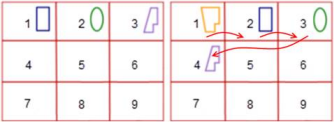
Invoeging element | Definieert hoe camera’s worden ingevoegd in de schermindeling tijdens weergave in de XProtect Smart Client:
|
Tabblad Voorkeurposities
Op het tabblad Voorkeurposities voor een scherm in een Smart Wall Met deze voorkeursinstelling kun je de weergave-indeling en inhoud van het scherm in de geselecteerde weergave bewerken Smart Wall voorkeurinstelling.
Naam | Beschrijving |
|---|---|
Voorkeurinstelling | Een lijst van Smart Wall-voorkeurinstellingen voor de geselecteerde Smart Wall-definitie. |
Bewerken | Klik op Bewerken om de indeling en inhoud van het geselecteerde scherm te bewerken. Dubbelklik op een camera om deze te verwijderen. Klik op Wissen om een nieuwe indeling te definiëren of om het scherm uit te sluiten in het Smart Wall Voorkeurinstelling zodat het scherm beschikbaar is voor andere inhoud die niet wordt bestuurd door de Smart Wall voorkeurinstelling. Klikken |
