Aanmelden
Wanneer u start XProtect Management Client, moet je eerst je aanmeldgegevens invoeren om verbinding met een systeem te maken.
Aanmelden:
Klik op het pictogram op het bureaublad om te openen XProtect Management Client.
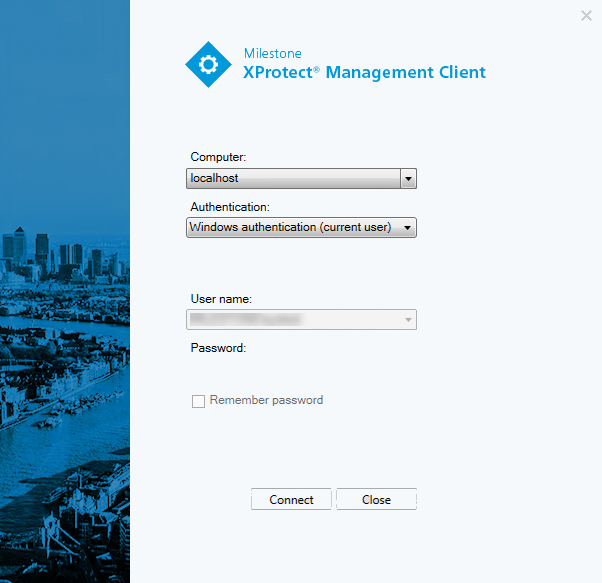
Geef de hostnaam of het IP-adres van je managementserver op in het veld Computer.
Selecteer verificatie, voer uw gebruikersnaam en wachtwoord in.
Aanmeldingsautorisatie
Met het systeem kunnen beheerders gebruikers instellen zodat ze zich alleen kunnen aanmelden bij een systeem als een tweede gebruiker met voldoende machtigingen het aanmelden autoriseert. In dit geval, XProtect Smart Client of de XProtect Management Client vraagt om de tweede autorisatie tijdens het aanmelden.
Een gebruiker die is gekoppeld aan de ingebouwde beheerdersrol heeft altijd machtigingen voor autorisatie en wordt niet gevraagd om een tweede aanmelding, tenzij de gebruiker is gekoppeld aan een andere rol waarvoor een tweede aanmelding is vereist.
Gebruikers die zich aanmelden via een externe IDP kunnen niet worden ingesteld met een vereiste om te worden geautoriseerd door een tweede gebruiker.
Aanmeldingsautorisatie koppelen aan een rol:
Stel aanmeldingsautorisatie in die nodig is voor de geselecteerde rol op het Info tabblad onder Rollen, zodat de gebruiker tijdens het aanmelden wordt gevraagd om aanvullende autorisatie
Stel Gebruikers autoriseren in voor de geselecteerde rol op het tabblad Algehele beveiliging onder Rollen, zodat de gebruiker aanmeldingen van andere gebruikers kan autoriseren
Je kunt beide opties voor dezelfde gebruiker kiezen. Dit betekent dat de gebruiker tijdens het aanmelden om aanvullende autorisatie wordt gevraagd, maar ook de aanmeldingen van andere gebruikers kan autoriseren, behalve die van hemzelf.
Aanmelden met een niet-beveiligde verbinding
Wanneer je je aanmeldt bij XProtect Management Client, wordt u mogelijk gevraagd of u zich wilt aanmelden met een niet-beveiligd netwerkprotocol.
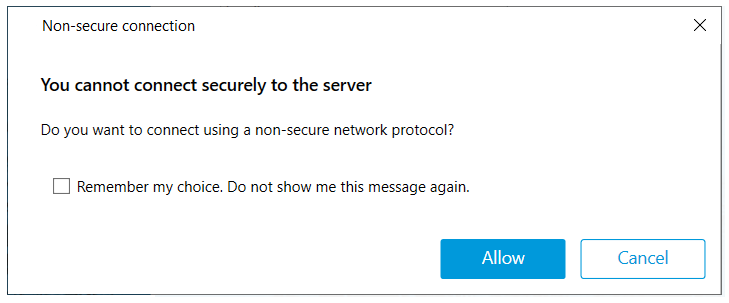
Klik op Toestaan om je aan te melden zonder rekening te houden met de melding. Om te voorkomen dat deze melding in de toekomst wordt ontvangen, selecteert u Onthoud mijn keuze.Dit bericht niet meer weergeven of klik op Hulpmiddelen > Opties en selecteer vervolgens Onbeveiligde verbinding met de server toestaan (opnieuw opstarten van Management Client vereist).
Raadpleeg voor informatie over beveiligde communicatie het volgende Beveiligde communicatie.
Je basisgebruikerswachtwoord wijzigen
Als je je aanmeldt als basisgebruiker, kun je je wachtwoord wijzigen. Als je een andere verificatiemethode kiest, kan alleen de systeembeheerder je wachtwoord wijzigen. Door je wachtwoord te wijzigen, kun je je XProtect-VMS-systeem vaak beter beveiligen.
XProtect Management Client starten.
Geef je aanmeldgegevens op. Selecteer Basisverificatie in de lijst Verificatie. Er wordt een link met de tekst Wachtwoord wijzigen weergegeven.
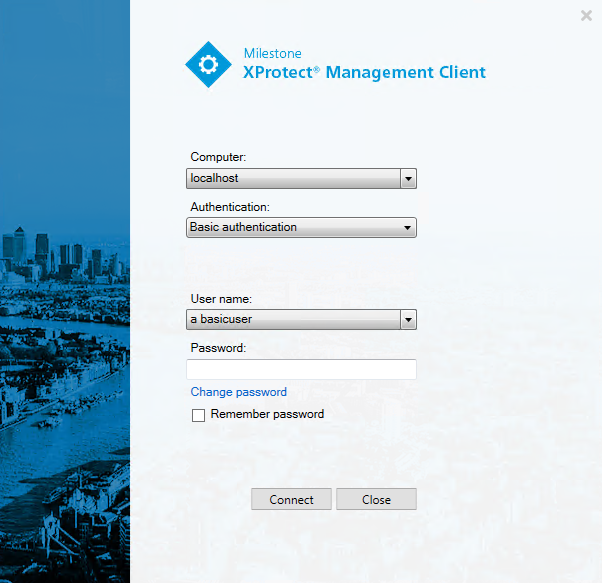
Klik op de link.
Volg de instructies in het venster en sla je wijzigingen op.
U kunt zich nu aanmelden XProtect Management Client Het nieuwe wachtwoord gebruiken.