로그인
실행할 때 XProtect Management Client, 시스템에 연결하려면 우선 로그인 정보를 입력해야 합니다.
로그인하려면 다음과 같이 하십시오.
열려면 데스크톱에서 아이콘을 클릭하십시오 XProtect Management Client.
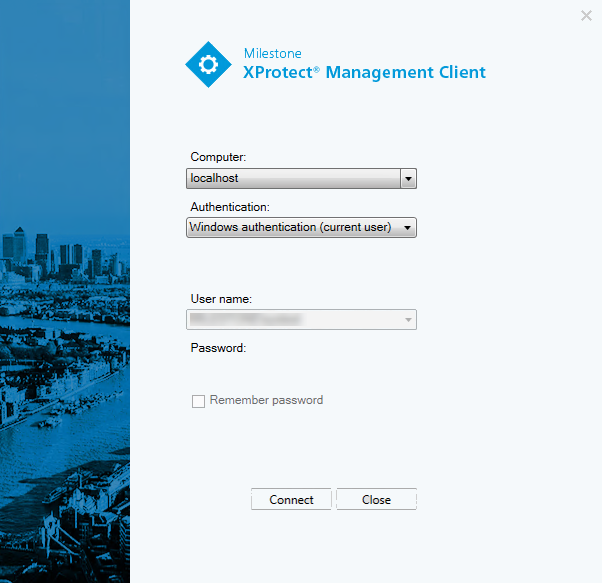
컴퓨터 필드에 관리 서버의 호스트 이름 또는 IP 주소를 지정합니다.
인증을 선택하고 사용자 이름과 암호를 입력합니다.
로그인 인증
시스템에서 관리자는 충분한 권한을 가진 두 번째 사용자가 로그인을 승인하는 경우에만 시스템에 로그인이 가능하도록 사용자를 설정할 수 있습니다. 이 경우, XProtect Smart Client 또는 XProtect Management Client 이(가) 로그인 과정에서 두 번째 인증을 요청합니다.
내장된 관리자 역할과 연결된 사용자는 항상 인증 권한을 가지며 두 번째 로그인이 필요한 다른 역할과 연결된 경우가 아니면 두 번째 로그인을 요청받지 않습니다.
외부 IDP를 통해 로그인하는 사용자는 두 번째 사용자가 승인해야 하는 요구 사항을 설정할 수 없습니다.
로그인 인증을 역할과 연결시키려면:
역할 아래의 정보 탭에서 선택한 역할에 필요한 로그인 인증을 설정하여 로그인 중에 사용자에게 추가 인증이 요청되도록 합니다
설정 사용자 인증 의 선택한 역할에 대해 다음을 수행합니다. 전체 보안 탭 위치 역할, 사용자가 다른 사용자의 로그인을 인증할 수 있습니다
동일 사용자에 대해 두 옵션을 모두 선택할 수 있습니다. 즉, 사용자가 로그인 과정에서 추가 인증 요구를 받지만 자신을 제외하고 다른 사용자의 로그인을 인증할 수도 있습니다.
비보안 연결을 사용해 로그인
다음에 로그인할 때 XProtect Management Client, 비보안 네트워크 프로토콜을 사용하여 로그인할지 묻는 메시지가 표시될 수 있습니다.
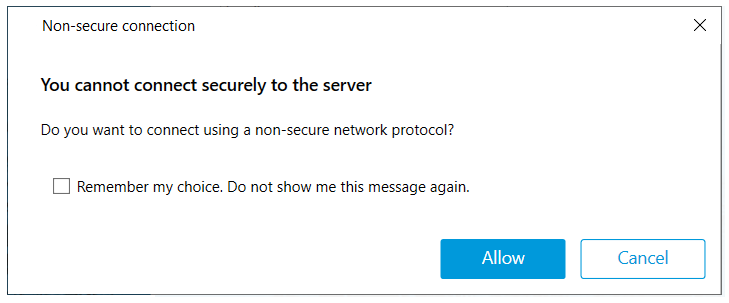
알림을 무시하고 로그인하려면 허용을 클릭합니다. 나중에 이 알림을 받지 않으려면 다음 중 하나를 선택하십시오. 내 선택을 기억하도록 합니다. 이 메시지를 다시 표시 안 함 또는 도구 > 옵션 그런 다음 다음을 선택합니다. 서버에 대한 비보안 연결 허용(Management Client 재시작 필요).
보안 통신에 관한 자세한 정보는 보안 통신 을(를) 참조하십시오.
기본 사용자 암호 변경
기본 사용자 로 로그인하는 경우, 사용자는 암호를 변경할 수 있습니다. 다른 인증 방식을 선택하는 경우, 시스템 관리자만 암호를 변경할 수 있습니다. 암호 변경으로 XProtect 비디오 관리 소프트웨어 시스템의 보안이 강화되는 경우가 많습니다.
XProtect Management Client 을(를) 시작합니다.
로그인 정보를 지정합니다. 인증 목록에서 기본 인증 을 선택합니다. 텍스트가 포함된 링크 암호 변경 이 표시됩니다.
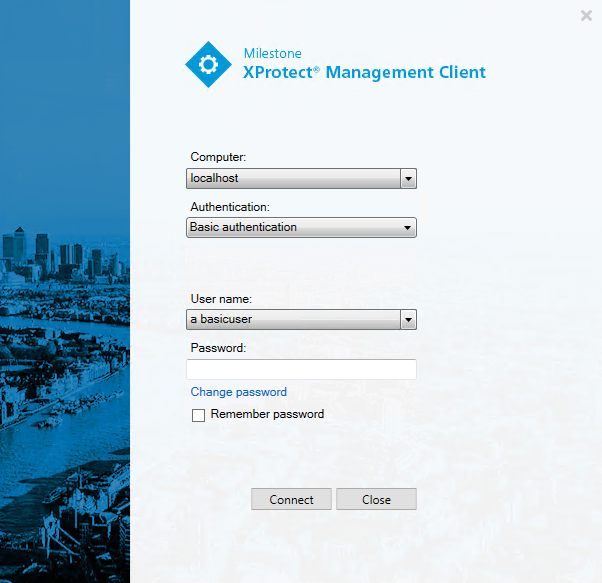
링크를 클릭합니다.
지시를 따라 변경 사항을 저장합니다.
이제 새 암호를 사용하여 XProtect Management Client 에 로그인할 수 있습니다.