החלף שרת הקלטה
אם שרת הקלטה אינו פועל כהלכה וברצונך להחליף אותו בשרת חדש שיורש את ההגדרות של שרת ההקלטה הישן:
אחזר את מזהה שרת ההקלטה משרת ההקלטה הישן:
בחר שרתי הקלטה, ולאחר מכן בחלונית סקירה בחר את שרת ההקלטה הישן.
בחר את הכרטיסיה אחסון.
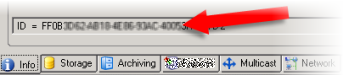
לחץ לחיצה ממושכת על מקש CTRL במקלדת תוך כדי בחירה בכרטיסיה מידע.
העתק את מספר מזהה שרת ההקלטה בחלק התחתון של הלשונית מידע. אין להעתיק את זיהוי המונח, אלא רק את המספר עצמו.
החלף את מזהה שרת ההקלטה בשרת ההקלטה החדש:
עצור את Recording Server שירות בשרת ההקלטה הישן, ולאחר מכן ב- Windows' שירותים הגדר את סוג אתחול עד מושבת.
חשוב
חשוב מאוד שלא תפעיל שני שרתי הקלטה עם מזהים זהים בו-זמנית.
בשרת ההקלטה החדש, פתח סייר ועבור אל
C:\ProgramData\Milestone\XProtectRecording Serverאו את הנתיב שבו ממוקם שרת ההקלטה שלך.פתח את הקובץ
RecorderConfig.xml.מחק את הזיהוי המופיע בין התגים <id> וגם </id>.

הדבק את מזהה שרת ההקלטה שהועתק בין התגים <id> וגם </id>. שמור את
RecorderConfig.xmlקובץ.עבור אל הרישום:
HKEY_LOCAL_MACHINE\SOFTWARE\Wow6432Node\VideoOS\Recorder\Installation.פתח RecorderIDOnMachine ושנה את מזהה שרת ההקלטה הישן עם המזהה החדש.
רשום את שרת ההקלטה החדש בשרת הניהול. לשם כך, לחץ באמצעות לחצן העכבר הימני על סמל מגש Recording Server Manager ולחץ על רישום. לקבלת מידע נוסף, ראה רישום שרת הקלטה.
הפעל מחדש את Recording Server שירות. כאשר החדש Recording Server השירות מופעל, הוא ירש את כל ההגדרות משרת ההקלטה הישן.