استبدال الأجهزة
عند استبدال جهاز على شبكتك بجهاز آخر، يجب أن تعرف عنوان IP والمنفذ واسم المستخدم وكلمة المرور للجهاز الجديد.
ملاحظة
إذا لم تقم بتمكين تفعيل الترخيص التلقائي (راجع تمكين تفعيل الترخيص التلقائي) واستخدمت جميع تغييرات الجهاز دون تنشيط (راجع تغييرات في الجهاز دون تنشيط)، يجب عليك تنشيط التراخيص يدويا بعد استبدال الأجهزة. إذا تجاوز العدد الجديد للأجهزة العدد الإجمالي لتراخيص الأجهزة، فيجب عليك شراء تراخيص أجهزة جديدة.
قم بتوسيع خادم التسجيل المطلوب، وانقر بزر الماوس الأيمن فوق الأجهزة التي تريد استبدالها.
تحديد استبدال الأجهزة.
ال استبدال الأجهزة يظهر المعالج. انقر على التالي.
في المعالج، في العنوان في هذا الحقل (المحدد بالسهم الأحمر في الصورة)، أدخل عنوان IP الخاص بالأجهزة الجديدة. إذا كان معروفا، فحدد برنامج التشغيل ذي الصلة من القائمة برنامج تشغيل الأجهزة القائمة المنسدلة. أو حدد اكتشاف تلقائي. إذا كانت بيانات المنفذ أو اسم المستخدم أو كلمة المرور مختلفة للأجهزة الجديدة، فقم بتصحيح هذا قبل بدء عملية الكشف التلقائي (إذا لزم الأمر).
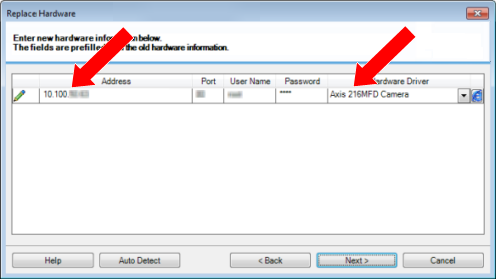
يتم تعبئة المعالج مسبقا ببيانات من الأجهزة الموجودة. إذا قمت باستبدالها بجهاز مشابه، فيمكنك إعادة استخدام بعض هذه البيانات - على سبيل المثال، معلومات المنفذ وبرنامج التشغيل.
قُم بإجراء واحد ممّا يلي:
إذا حددت برنامج تشغيل الجهاز المطلوب مباشرة من القائمة، فانقر فوق التالي
إذا قمت بتحديد اكتشاف تلقائي في القائمة، انقر فوق اكتشاف تلقائي، انتظر حتى تنجح هذه العملية (المميزة بعلامة
 إلى أقصى اليسار)، انقر فوق التالي
تم تصميم هذه الخطوة لمساعدتك في تعيين الأجهزة وقواعد البيانات الخاصة بها، بناء على عدد الكاميرات والميكروفونات الفردية والمدخلات والمخرجات وما إلى ذلك المتصلة بالجهاز القديم والجهاز الجديد على التوالي.
من المهم مراعاة كيفية نقل قواعد البيانات من الأجهزة القديمة إلى قواعد بيانات الأجهزة الجديدة. يمكنك إجراء التعيين الفعلي للأجهزة الفردية عن طريق تحديد الكاميرا أو الميكروفون أو الإدخال أو الإخراج أو الأجهزة المقابلة بدون في العمود الجانبي الأيمن.
هام
تأكد من رسم خريطة لجميع الكاميرات والميكروفونات والمدخلات والمخرجات وما إلى ذلك. المحتويات المعينة إلى بدون, ضاعت.
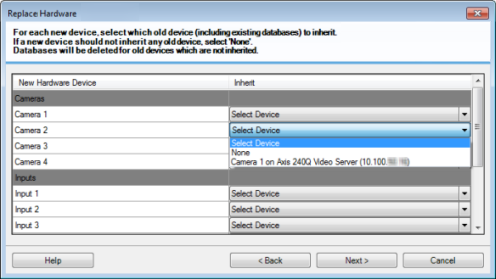
مثال على الأجهزة القديمة التي تحتوي على أجهزة فردية أكثر من الجهاز الجديد:
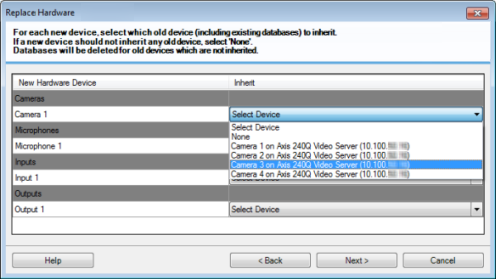
انقر على التالي.
يتم تقديم قائمة بالأجهزة التي يجب إضافتها أو استبدالها أو إزالتها. انقر تأكيد.
الخطوة الأخيرة هي ملخص للأجهزة المضافة والمستبدلة والموروثة وإعداداتها. انقر نسخ إلى الحافظة لنسخ المحتويات إلى حافظة Windows أو/و إغلاق لإنهاء المعالج.