更換硬體
当您将网路上的硬体装置更换为其他硬体装置时,必须知道新硬体装置的IP位址、连接埠、使用者名称和密码。
注意
如果您未启用自动授权启动(参阅啟用自動授權啟動)并使用所有装置变更而不启动(参阅装置变更而不启动),则必须在更换硬体装置后手动启动授权。如果新的硬体装置数量超过您的装置授权总数,您必须购买新的装置授权。
展开所需的录影伺服器,用滑鼠右键按一下您要更换的硬体。
选取“取代硬体”。
显示“更换硬件”向导。按一下下一步。
在向导的地址字段(图像中以红色箭头标记)中,输入新硬件的IP地址。如果已知,请从“硬体驱动程式”下拉式清单中选取相关驱动程式。或者选择“自动侦测”。如果新硬体的连接埠、使用者名称或密码资料不同,请在开始自动侦测程序(若有需要)前更正此错误。
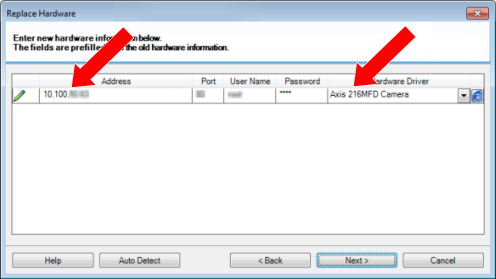
精灵会预先填入现有硬体的资料。如果您用类似的硬体装置来取代它,您可以重复使用其中的某些资料,例如连接埠和驱动程式资讯。
執行下列其中一個動作:
如果您直接从清单选取所需的硬体装置驱动程式,请按一下“下一步”
如果您在清单中选取自动侦测,按一下“自动侦测”,等待此程序成功(最左侧
 以标示),按一下“下一步”
此步骤旨在协助您绘制装置与其资料库的地图,依个别摄影机、麦克风、输入、输出等分别连接至旧硬体装置与新硬体装置的数量而定。
重要的是要考虑如何将数据库从旧硬件设备映射到新硬件设备的数据库。您可以在右侧栏中选取对应的摄影机、麦克风、输入、输出或无,以执行个别装置的实际对应。
重要
务必绘制所有摄影机、麦克风、输入、输出等的地图。对应至“无”的内容会遗失。
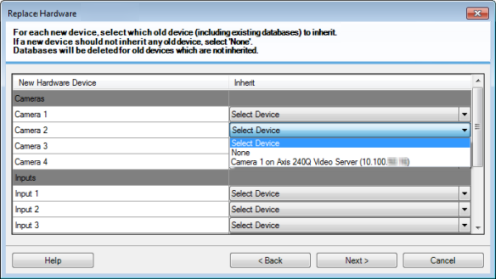
旧硬体装置比新硬体装置具有更多个别装置的范例:
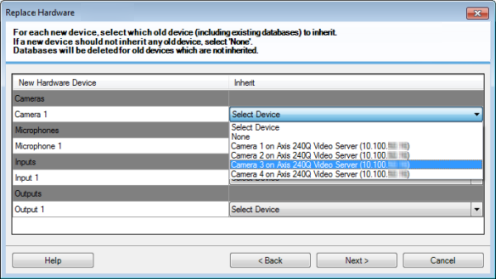
按一下下一步。
系统会向您显示要新增、更换或移除的硬体清单。按一下“确认”。
最后一步是对已添加、已替换和已继承的设备及其设置进行总结。按一下“复制至剪贴簿”,将内容复制至Windows剪贴簿,或/并关闭以结束精灵。