取代录影伺服器
如果录影伺服器发生故障,并且您想要用继承旧录影伺服器设定的新伺服器来取代它:
从旧录影伺服器撷取录影伺服器ID:
选择录影伺服器,然后在概观窗格中选择旧的录影伺服器。
选择存储选项卡。
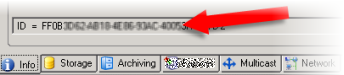
选择“Info(信息)”选项卡时按住键盘上的CTRL键。
将录影伺服器ID号码复制到“资讯”标签的下半部分。不要复制术语ID,只复制编号本身。
取代新录影伺服器上的录影伺服器ID:
停止旧录影伺服器上的Recording Server服务,然后在Windows的“服务”中将服务的“启动类型”设定为“已停用”。
重要
切勿同时启动具有相同ID的两部录影伺服器,这一点非常重要。
在新的录影伺服器上,开启总管并移至
C:\ProgramData\Milestone\XProtectRecording Server或路径至录影伺服器。开启档
RecorderConfig.xml案。删除标签<id>与之间所述的ID </id>。

将复制的录影伺服器ID贴在标签<id>和之间</id>。储存档
RecorderConfig.xml案。移至注册表:
HKEY_LOCAL_MACHINE\SOFTWARE\Wow6432Node\VideoOS\Recorder\Installation.开启RecorderIDOnMachine并使用新ID变更旧的录影伺服器ID。
在管理伺服器上注册新的录影伺服器。为此,右键单击Recording Server Manager托盘图标并单击注册。如需更多資訊,請參閱注册录影伺服器。
请重新启动服Recording Server务。新Recording Server服务启动时,已从旧录影伺服器继承所有设定。